Grunnleggende trinn
Slik endrer du lysbildestørrelsen:
- Velg Utforming-fanen på verktøylinjebåndet.
- Velg Lysbildestørrelse
 nesten helt fremme på verktøylinjen.
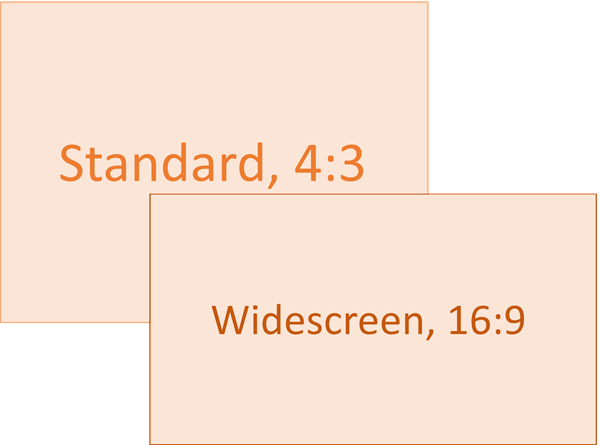
- Velg Standard (4:3-størrelsesforhold), Bredformat (16:9) eller Egendefinert lysbildestørrelse.
Hvis du vil ha mer informasjon om de forhåndsdefinerte størrelsene (inkludert formater som Administrasjonskostnader, A3, A4, Banner, B4 og B5) eller dine egne egendefinerte størrelser, velger du en overskrift nedenfor for å utvide den og se detaljene.
Detaljerte trinn
Velg Standard- eller bredformat-lysbildestørrelse
Finn Lysbildestørrelse i Tilpass-gruppen nesten helt på verktøylinjen på Utforming-fanen på båndet.

Velg Lysbildestørrelse, og velg deretter enten Standard (4:3) eller Bredformat (16:9).
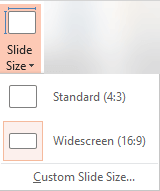
Hvis PowerPoint ikke kan skalere innholdet automatisk, blir du bedt om å velge mellom to alternativer:
Maksimere: Velg dette alternativet for å øke størrelsen på innholdet når du skalerer til en større lysbildestørrelse. Når du velger dette alternativet, kan det føre til at det ikke blir plass til alt innholdet på lysbildet.
Sikre tilpasning: Velg dette alternativet for å redusere størrelsen på innholdet når du skalerer til en mindre lysbildestørrelse. Dette fører til at innholdet ser mindre ut, men du kan se alt innhold på lysbildet.

Innstillingen 16:9 bredformat er standardverdien for nye presentasjoner du oppretter. Når du endrer lysbildestørrelsen for en presentasjon, gjelder størrelsen du velger bare for den presentasjonen. Men du kan gjøre det enkelt å opprette en ny presentasjon i 4:3 når du trenger det, ved å definere et egendefinert tema som bruker størrelsesforholdet 4:3. Se delen nedenfor som heter «Angi en standardstørrelse å starte fra når du oppretter nye presentasjoner».
Velg en annen størrelse, for eksempel A3, B4 eller Administrasjonskostnader
Finn Lysbildestørrelse i Tilpass-gruppen nesten helt på verktøylinjen på Utforming-fanen på båndet.
Velg Lysbildestørrelse, og velg deretter Egendefinert lysbildestørrelse.
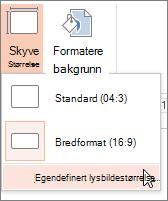
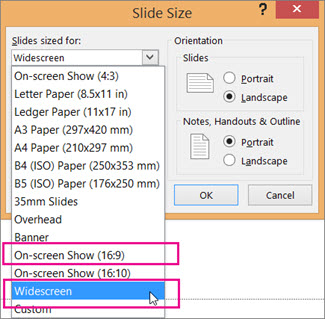
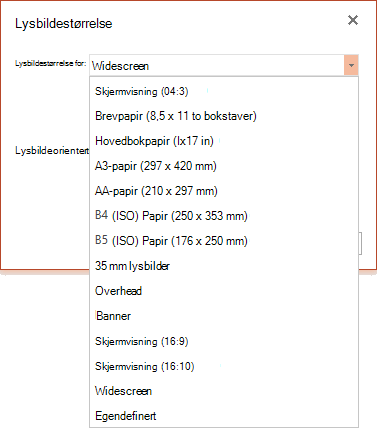
Velg pil ned ved siden av Lysbildestørrelse i Lysbildestørrelse-boksen, og velg et alternativ. Dimensjonene deres er oppført nedenfor:
| Navn |
Bredde |
Høyde |
| Skjermfremvisning (4:3) |
10 tommer / 25,4 cm |
7,5 tommer / 19,05 cm |
| Letter-papir (8,5 x 11 tommer) |
10 tommer / 25,4 cm |
7,5 tommer / 19,05 cm |
| Ledger-papir (11 x 17 tommer) |
13.319 tommer / 33.831 cm |
9,99 tommer / 25,374 cm |
| A3-papir (297 x 420 mm) |
14 tommer / 35.56 cm |
10,5 tommer / 26,67 cm |
| A4-papir (210 x 297 mm) |
10.833 tommer / 27.517 cm |
7,5 tommer / 19,05 cm |
| B4 (ISO) papir (250 x 353 mm) |
11,84 tommer / 30,074 cm |
8,88 tommer / 22,556 cm |
| B5-papir (ISO) (176 x 250 mm) |
7.84 tommer / 19.914 cm |
5.88 tommer / 14.936 cm |
| 35 mm lysbilder |
11,25 tommer / 28,575 cm |
7,5 tommer / 19,05 cm |
| Overhead |
10 tommer / 25,4 cm |
7,5 tommer / 19,05 cm |
| Banner |
8 tommer / 20.32 cm |
1 tommer / 2.54 cm |
| Fremvisning på skjermen (16:9) |
10 tommer / 25,4 cm |
5.625 tommer / 14.288 cm |
| Fremvisning på skjermen (16:10) |
10 tommer / 25,4 cm |
6,25 tommer / 15,875 cm |
| Bredformat |
13.333 tommer / 33.867 cm |
7,5 tommer / 19,05 cm |
Ovenhead gir et størrelsesforhold svært nær standardlysbildestørrelse 4:3.
Det finnes to alternativer for 16:9-størrelsesforholdene:
-
Skjermfremvisning (16:9) angir lysbildedimensjonene til 10 x 5,625 tommer.
-
Bredformat angir dem til 13,333 x 7,5 tommer.
Begge disse alternativene har samme størrelsesforhold, slik at de vil være like i normalvisning, siden PowerPoint automatisk justerer zoomnivået.
Bredformat (13,333 x 7,5 tommer) gir mer lysbildeoverflate for innholdet, slik at det er det beste valget for presentasjoner. Bredformatet får ikke plass på et ark på 8,5 x 11 tommer uten at du må skalere det ned.
Velg OK for å godta dimensjonene og lukke dialogboksen Lysbildestørrelse .
Velg egendefinerte dimensjoner (i tommer, centimeter eller piksler)
Finn Lysbildestørrelse i Tilpass-gruppen nesten helt på verktøylinjen på Utforming-fanen på båndet.
Velg Lysbildestørrelse, og velg deretter Egendefinert lysbildestørrelse.
DialogboksenLysbildestørrelse åpnes.
Kontroller at retningen er angitt slik du ønsker, i dialogboksen Lysbildestørrelse .
I boksene Høyde og Bredde godtar PowerPoint mål i tommer, centimeter eller piksler. Skriv inn et tall etterfulgt av et mellomrom og deretter den aktuelle forkortelsen: in, cm, eller px.
|
Bredde eller høyde |
|
Minimum: |
1 tommer
2.54 cm
120 piksler |
|
Maksimum: |
56 tommer
142.24 cm
720 piksler |
PowerPoint konverterer deretter mål, om nødvendig, til typen enhet som operativsystemet bruker.
Velg OK.
Hvis PowerPoint ikke kan skalere innholdet automatisk, blir du bedt om å velge mellom to alternativer:
Maksimere: Velg dette alternativet for å øke størrelsen på innholdet når du skalerer til en større lysbildestørrelse. Når du velger dette alternativet, kan det føre til at det ikke blir plass til alt innholdet på lysbildet.
Sikre tilpasning: Velg dette alternativet for å redusere størrelsen på innholdet når du skalerer til en mindre lysbildestørrelse. Dette fører til at innholdet ser mindre ut, men du kan se alt innhold på lysbildet.
Du kan endre måleenheten som vises i PowerPoint-dialogbokser hvis du vil.
Angi en standardstørrelse å starte fra når du oppretter nye presentasjoner
Denne versjonen av PowerPoint har en standardstørrelse på 16:9 for nye presentasjoner, men du kan opprette en annen standard for deg selv.
Start PowerPoint.
Velg Ny på Fil-fanen på verktøylinjebåndet. Dobbeltklikk deretter på den tomme presentasjonen for å opprette en ny, tom presentasjon.
Velg deretter Lysbildestørrelse på Utforming-fanen, og velg størrelsen du vil bruke som standard.
(Hvis du vil ha en annen standard lysbildestørrelse enn den som er oppført der, velger du Egendefinert lysbildestørrelse , velger deretter størrelsen i dialogboksen Lysbildestørrelse , og deretter velger du OK.)
Velg Mer-pilen nederst i hjørnet i Temaer-gruppen på Utforming-fanen: 
Velg Lagre gjeldende tema.
Gi temaet et navn som er lett å huske, og velg Lagre. Ikke endre mappen der det nye temaet skal lagres.
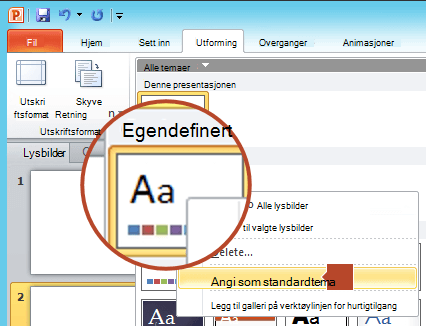
Velg Mer-pilen på nytt nederst i hjørnet i Temaer-gruppen på Utforming-fanen. Du vil se det nylig lagrede temaet under overskriften Egendefinert .
Høyreklikk på det nye egendefinerte temaet under Tilpasset-overskriften, og velg deretter Bruk som standardtema:
Lukk PowerPoint. Ikke lagre noen filer hvis du blir bedt om det.
Åpne PowerPoint igjen. Velg Ny på Fil-fanen på verktøylinjebåndet.
Det egendefinerte temaet du nettopp lagret, er oppført øverst i venstre hjørne, kalt Standardtema. Miniatyrbildet ser ut som et bredformatlysbilde, men når du oppretter en ny presentasjon basert på dette temaet, har presentasjonen størrelsesforholdet som du har definert for dette standardtemaet.
Neste gang du åpner PowerPoint, ser du standardtemaet øverst til venstre i temagalleriet. Når du velger det, får alle lysbildene den egendefinerte størrelsen du har valgt som standard.
Skalering gjelder for alle lysbildene i en presentasjon
PowerPoint kan ikke endre størrelsen på ett lysbilde i en presentasjon. Alle lysbildene i en presentasjon har samme størrelse.
Hvis dette er en funksjon du vil be om, kan du sende oss tilbakemelding for å hjelpe oss med å prioritere nye funksjoner i fremtidige oppdateringer. Se Hvordan gi tilbakemelding om Microsoft 365 hvis du vil ha mer informasjon.
Papirretning gjelder for alle lysbildene i en presentasjon
PowerPoint kan ikke endre papirretningen for bestemte lysbilder. Alle lysbildene i en presentasjon har samme papirretning.
Hvis dette er en funksjon du vil be om, kan du sende oss tilbakemelding for å hjelpe oss med å prioritere nye funksjoner i fremtidige oppdateringer. Se Hvordan gi tilbakemelding om Microsoft 365 hvis du vil ha mer informasjon.
Se også
Endre papirretningen i PowerPoint mellom liggende og stående
Bruke liggende og stående utskriftsretning for lysbilder i samme presentasjon
Redusere filstørrelsen for et bilde
Grunnleggende trinn
Slik endrer du lysbildestørrelsen:
- Velg Utskriftsformat på Fil-menyen.
- Velg den forhåndsdefinerte størrelsen du vil bruke, under Lysbildestørrelse tilpasset til i dialogboksen Utskriftsformat, eller velg Egendefinert og angi målene du ønsker.
Hvis du vil ha mer informasjon om de forhåndsdefinerte størrelsene (inkludert formater som Administrasjonskostnader, A3, A4, Banner, B4 og B5) eller dine egne egendefinerte størrelser, velger du en overskrift nedenfor for å utvide den og se detaljene.
Detaljerte trinn
Velg Standard- eller bredformat-lysbildestørrelse
Finn Lysbildestørrelse i Tilpass-gruppen nesten helt på verktøylinjen på Utforming-fanen på båndet.

Velg lysbildestørrelse.

Velg Standard (4:3) eller Bredformat (16:9).
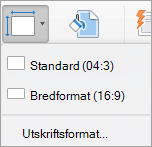
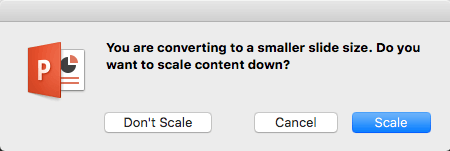
PowerPoint kan spørre deg om skalering av innholdet. Velg ett av følgende alternativer:
Skala: Velg dette alternativet for å redusere størrelsen på innholdet. Når du skalerer til en mindre lysbildestørrelse, kan dette føre til at innholdet ser mindre ut, men alt innholdet vil vises på lysbildet.
Ikke skaler: Velg dette alternativet for å beholde størrelsen på innholdet. Når du velger dette alternativet, kan det føre til at det ikke blir plass til alt innholdet på lysbildet.
Velg en annen størrelse, for eksempel A3, B4 eller Administrasjonskostnader
Finn Lysbildestørrelse i Tilpass-gruppen nesten helt på verktøylinjen på Utforming-fanen på båndet.
Velg lysbildestørrelse.
Velg Utskriftsformat på menyen som vises.
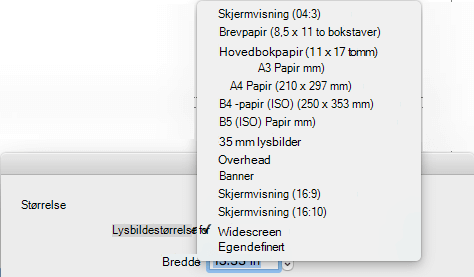
Utskriftsformat gir deg et sortiment av forhåndsdefinerte alternativer for lysbilde-/sidestørrelse. Alternativene og dimensjonene deres er oppført nedenfor:
| Navn |
Bredde |
Høyde |
| Skjermfremvisning (4:3) |
10 tommer / 25,4 cm |
7,5 tommer / 19,05 cm |
| Letter-papir (8,5 x 11 tommer) |
10 tommer / 25,4 cm |
7,5 tommer / 19,05 cm |
| Ledger-papir (11 x 17 tommer) |
13.319 tommer / 33.831 cm |
9,99 tommer / 25,374 cm |
| A3-papir (297 x 420 mm) |
14 tommer / 35.56 cm |
10,5 tommer / 26,67 cm |
| A4-papir (210 x 297 mm) |
10.833 tommer / 27.517 cm |
7,5 tommer / 19,05 cm |
| B4 (ISO) papir (250 x 353 mm) |
11,84 tommer / 30,074 cm |
8,88 tommer / 22,556 cm |
| B5-papir (ISO) (176 x 250 mm) |
7.84 tommer / 19.914 cm |
5.88 tommer / 14.936 cm |
| 35 mm lysbilder |
11,25 tommer / 28,575 cm |
7,5 tommer / 19,05 cm |
| Overhead |
10 tommer / 25,4 cm |
7,5 tommer / 19,05 cm |
| Banner |
8 tommer / 20.32 cm |
1 tommer / 2.54 cm |
| Fremvisning på skjermen (16:9) |
10 tommer / 25,4 cm |
5.625 tommer / 14.288 cm |
| Fremvisning på skjermen (16:10) |
10 tommer / 25,4 cm |
6,25 tommer / 15,875 cm |
| Bredformat |
13.333 tommer / 33.867 cm |
7,5 tommer / 19,05 cm |
Velg pil ned ved siden av Lysbildestørrelse i Lysbildestørrelse-boksen, og velg et alternativ.
Ovenhead gir et størrelsesforhold svært nær standardlysbildestørrelse 4:3.
Det finnes to alternativer for 16:9-størrelsesforholdene:
-
Skjermfremvisning (16:9) angir lysbildedimensjonene til 10 x 5,625 tommer.
-
Bredformat angir dimensjonene til 13,333 x 7,5 tommer.
Begge disse alternativene har samme størrelsesforhold, slik at de vil være like i normalvisning, siden PowerPoint automatisk justerer zoomnivået.
Bredformat (13,333 x 7,5 tommer) gir mer lysbildeoverflate for innholdet, slik at det er det beste valget for presentasjoner. Bredformatet får ikke plass på et ark på 8,5 x 11 tommer uten at du må skalere det ned.
Velg OK for å godta dimensjonene og lukke dialogboksen Lysbildestørrelse .
Velg egendefinerte dimensjoner (i tommer, centimer eller piksler)
Finn Lysbildestørrelse i Tilpass-gruppen nesten helt på verktøylinjen på Utforming-fanen på båndet.
Velg Lysbildestørrelse, og velg deretter Utskriftsformat.
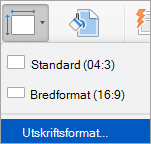
Dialogboksen Utskriftsformat åpnes.
I boksene Bredde og Høyde godtar PowerPoint mål i tommer, centimeter eller piksler. Skriv inn et tall etterfulgt av et mellomrom og deretter den aktuelle forkortelsen: in (tommer) eller cm (centimeter) eller px (piksler).
PowerPoint konverterer deretter målene, om nødvendig, til målenheten som operativsystemet bruker.
|
Bredde eller høyde |
|
Minimum: |
1 tommer
2.54 cm
120 piksler |
|
Maksimum: |
56 tommer
142.24 cm
720 piksler |
Velg OK.
PowerPoint kan spørre deg om skalering av innholdet. Velg ett av følgende alternativer:
-
Skala: Velg dette alternativet for å redusere størrelsen på innholdet. Når du skalerer til en mindre lysbildestørrelse, kan dette føre til at innholdet ser mindre ut, men alt innholdet vil vises på lysbildet.
-
Ikke skaler: Velg dette alternativet for å beholde størrelsen på innholdet. Når du velger dette alternativet, kan det føre til at det ikke blir plass til alt innholdet på lysbildet.
Gjøre en ny lysbildestørrelse standarden for nye presentasjoner
Finn Lysbildestørrelse i Tilpass-gruppen nesten helt på verktøylinjen på Utforming-fanen på båndet.
Velg Lysbildestørrelse, og velg deretter Utskriftsformat.
Følg trinnene i forrige del for å velge lysbildestørrelsen du ønsker.
Velg Mer-pilen under standardtemaene på Utforming-fanen.

Velg Lagre gjeldende tema nederst i vinduet.
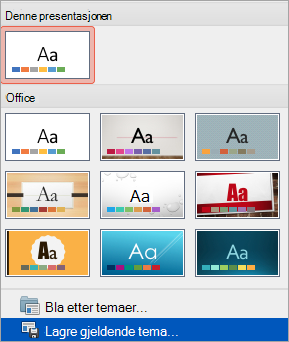
Gi temaet et navn som er lett å huske, og velg Lagre.
Velg Mer-pilen under standardtemaene på Utforming-fanen igjen. Du vil se det nylig lagrede temaet under Egendefinert.
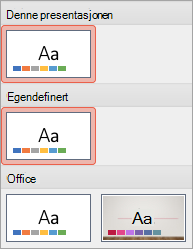
Høyreklikk på det nye egendefinerte temaet, og velg deretter Bruk som standardtema.
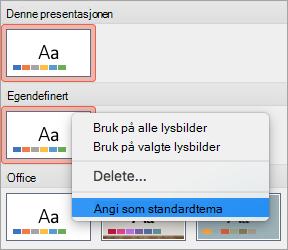
Neste gang du åpner PowerPoint, ser du standardtemaet øverst til venstre i temagalleriet. Når du velger det, får alle lysbildene den størrelsen du har valgt for standardtemaet.
Skalering gjelder for alle lysbildene i en presentasjon
Noen har spurt om å endre størrelsen på ett lysbilde i en presentasjon. PowerPoint kan ikke gjøre dette. Alle lysbildene i en presentasjon har samme størrelse.
Papirretning gjelder for alle lysbildene i en presentasjon
Noen har også spurt om å endre papirretningen på bestemte lysbilder. PowerPoint kan ikke gjøre dette. Alle lysbildene i en presentasjon har samme papirretning.
Se også
Endre papirretningen i PowerPoint mellom liggende og stående
Grunnleggende trinn
Slik endrer du lysbildestørrelsen:
- Velg Utforming-fanen på verktøylinjebåndet.
- Velg Lysbildestørrelse nesten helt fremme på verktøylinjen.
- Velg Standard (4:3-størrelsesforhold), Bredformat (16:9) eller Egendefinert lysbildestørrelse.
Hvis du vil ha mer informasjon om de forhåndsdefinerte størrelsene (inkludert formater som Administrasjonskostnader, A3, A4, Banner, B4 og B5) eller dine egne egendefinerte størrelser, velger du en overskrift nedenfor for å utvide den og se detaljene.
Detaljerte trinn
Velg Standard- eller bredformat-lysbildestørrelse
Velg Lysbildestørrelse i Tilpass-gruppen på Utforming-fanen på verktøylinjebåndet.

Velg Standard (4:3) eller Bredformat (16:9).
Hvis PowerPoint på nettet ikke kan skalere innholdet automatisk, blir du bedt om å velge mellom to alternativer:
Maksimere: Velg dette alternativet for å øke størrelsen på innholdet når du skalerer til en større lysbildestørrelse. Når du velger dette alternativet, kan det føre til at det ikke blir plass til alt innholdet på lysbildet.
Sikre tilpasning: Velg dette alternativet for å redusere størrelsen på innholdet når du skalerer til en mindre lysbildestørrelse. Dette fører til at innholdet ser mindre ut, men du kan se alt innhold på lysbildet.
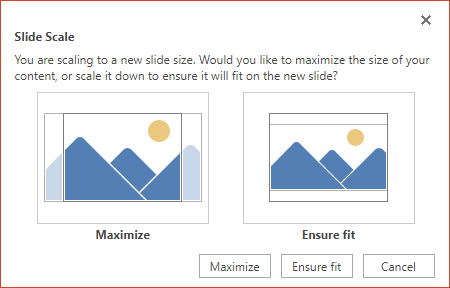
Innstillingen 16:9 bredformat er standardverdien for nye presentasjoner du oppretter. Når du endrer lysbildestørrelsen for en presentasjon, gjelder størrelsen du velger bare for den presentasjonen.
Du kan også endre retningen på alle lysbildene i presentasjonen. Se Endre papirretning for instruksjoner .
Velg en annen størrelse, for eksempel A3, B4 eller Administrasjonskostnader
Finn Lysbildestørrelse i Tilpass-gruppen nesten helt på verktøylinjen på Utforming-fanen på båndet.
Velg Lysbildestørrelse, og velg deretter Egendefinert lysbildestørrelse.
Velg pil ned ved siden av Lysbildestørrelse i Lysbildestørrelse-boksen, og velg et alternativ. Dimensjonene deres er oppført nedenfor:
| Navn |
Bredde |
Høyde |
| Skjermfremvisning (4:3) |
10 tommer / 25,4 cm |
7,5 tommer / 19,05 cm |
| Letter-papir (8,5 x 11 tommer) |
10 tommer / 25,4 cm |
7,5 tommer / 19,05 cm |
| Ledger-papir (11 x 17 tommer) |
13.319 tommer / 33.831 cm |
9,99 tommer / 25,374 cm |
| A3-papir (297 x 420 mm) |
14 tommer / 35.56 cm |
10,5 tommer / 26,67 cm |
| A4-papir (210 x 297 mm) |
10.833 tommer / 27.517 cm |
7,5 tommer / 19,05 cm |
| B4 (ISO) papir (250 x 353 mm) |
11,84 tommer / 30,074 cm |
8,88 tommer / 22,556 cm |
| B5-papir (ISO) (176 x 250 mm) |
7.84 tommer / 19.914 cm |
5.88 tommer / 14.936 cm |
| 35 mm lysbilder |
11,25 tommer / 28,575 cm |
7,5 tommer / 19,05 cm |
| Overhead |
10 tommer / 25,4 cm |
7,5 tommer / 19,05 cm |
| Banner |
8 tommer / 20.32 cm |
1 tommer / 2.54 cm |
| Fremvisning på skjermen (16:9) |
10 tommer / 25,4 cm |
5.625 tommer / 14.288 cm |
| Fremvisning på skjermen (16:10) |
10 tommer / 25,4 cm |
6,25 tommer / 15,875 cm |
| Bredformat |
13.333 tommer / 33.867 cm |
7,5 tommer / 19,05 cm |
Ovenhead gir et størrelsesforhold svært nær standardlysbildestørrelse 4:3.
Det finnes to alternativer for 16:9-størrelsesforholdene:
-
Skjermfremvisning (16:9) angir lysbildedimensjonene til 10 x 5,625 tommer.
-
Bredformat angir dem til 13,333 x 7,5 tommer.
Begge disse alternativene har samme størrelsesforhold, slik at de vil være like i normalvisning, siden PowerPoint automatisk justerer zoomnivået.
Bredformat (13,333 x 7,5 tommer) gir mer lysbildeoverflate for innholdet, slik at det er det beste valget for presentasjoner. Bredformatet får ikke plass på et ark på 8,5 x 11 tommer uten at du må skalere det ned.
Velg OK for å godta dimensjonene og lukke dialogboksen Lysbildestørrelse .
Velg egendefinerte dimensjoner
Finn Lysbildestørrelse i Tilpass-gruppen nesten helt på verktøylinjen på Utforming-fanen på båndet.
Velg Lysbildestørrelse, og velg deretter Egendefinert lysbildestørrelse.
DialogboksenLysbildestørrelse åpnes.
Skriv inn et mål i tommer i boksene Bredde og Høyde. PowerPoint godtar ikke målinger utenfor minimums- og maksimumsgrensen som vises nedenfor:
|
Bredde eller høyde |
|
Minimum: |
1 tomme
(Én tomme er lik 2,54 cm.) |
|
Maksimum: |
56 tommer
(Femtiseks tommer er lik 142,24 cm.) |
Velg OK.
Hvis PowerPoint på nettet ikke kan skalere innholdet automatisk, blir du bedt om å velge mellom to alternativer:
Maksimere: Velg dette alternativet for å øke størrelsen på innholdet når du skalerer til en større lysbildestørrelse. Når du velger dette alternativet, kan det føre til at det ikke blir plass til alt innholdet på lysbildet.
Sikre tilpasning: Velg dette alternativet for å redusere størrelsen på innholdet når du skalerer til en mindre lysbildestørrelse. Dette fører til at innholdet ser mindre ut, men du kan se alt innhold på lysbildet.
Se også
Endre papirretningen i PowerPoint mellom liggende og stående