PowerPoint-lysbilder konfigureres automatisk i liggende (vannrett)  , men du kan endre lysbilderetningen til stående (loddrett)
  .
.
Velg Utforming-fanen:

Velg Lysbildestørrelse nær slutten, og velg deretter Egendefinert lysbildestørrelse.
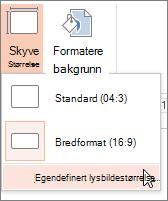
Velg Stående i dialogboksen Lysbildestørrelse, og velg deretter OK.

I den neste dialogboksen kan du velge Maksimer for å unytte den ledige plassen fullt ut, eller du kan velge Sikre tilpasning for å sikre at innholdet passer på den stående siden.
Velg Lysbildestørrelse på Utforming-fanen.
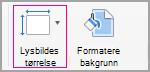
Klikk Utskriftsformat.

Velg retningen du vil bruke, under Retning i dialogboksen Utskriftsformat:
Stående: 
Liggende: 
Det finnes separate retningsinnstillinger for lysbilder (projisert på skjermen) og for trykte notater, støtteark og disposisjoner.
Velg Utforming-fanen på verktøylinjebåndet, og velg deretter Lysbildestørrelse nær høyre ende.
Velg Egendefinert lysbildestørrelse på Lysbildestørrelse-menyen som vises.

DialogboksenLysbildestørrelse åpnes.
Velg Stående i dialogboksen Lysbildestørrelse, og velg deretter OK.
Når PowerPoint på nettet ikke kan skalere innholdet automatisk, får du to alternativer:
-
Maksimere: Velg dette alternativet for å øke størrelsen på innholdet når du skalerer til en større lysbildestørrelse. Når du velger dette alternativet, kan det føre til at det ikke blir plass til alt innholdet på lysbildet.
-
Sikre tilpasning: Velg dette alternativet for å redusere størrelsen på innholdet når du skalerer til en mindre lysbildestørrelse. Dette kan få innholdet til å se mindre ut, men du kan se alt innholdet på lysbildet.
Se også
Bruk stående og liggende lysbilderetning i samme presentasjon
Endre størrelsen på lysbildene
Rotere tekstbokser, figurer, WordArt eller bilder

