

Du kan bruke fanen Støttearkmal til å redigere utseendet på støtteark i en presentasjon, inkludert oppsett, topptekster og bunntekster, og bakgrunnen. Endringer i støttearkmalen vises på alle sidene i det utskrevne støttearket.
Hvis du vil se støttearkalternativene, klikker du kategorien Visning og deretter Støttearkmal i gruppen Hovedvisninger .
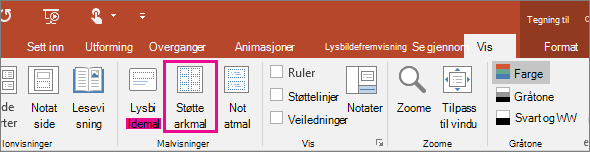
Dette åpner visningen Støttearkmal .
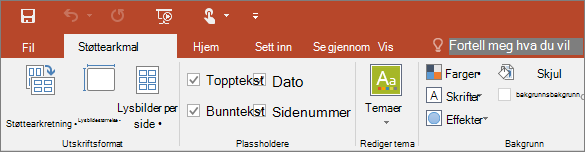
Endre oppsettet
I Utskriftsformat-gruppen kan du angi antall og oppsett for lysbilder som skal skrives ut på hver side, endre retningen på støtteark og angi lysbildestørrelse. Du kan bruke innstillingene på alle tre menyene –Støttearkretning, Lysbildestørrelse og Lysbilder per side– til å tilpasse oppsettet nøyaktig slik du ønsker.
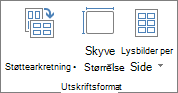
Angi lysbilder per side
Velg lysbilder per side.
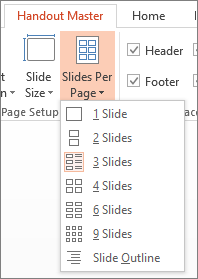
Velg et alternativ for oppsett fra miniatyrbildene.
Tips
Alternativet 3 lysbilder inneholder et linjert område som deltakerne kan bruke til å ta notater.
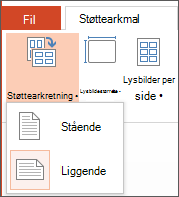
Angi retningen
- Velg støttearkretning , og velg deretter stående eller liggende.
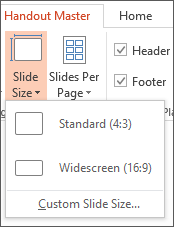
Angi lysbildestørrelsen
Klikk Lysbildestørrelse , og velg deretter et av alternativene.
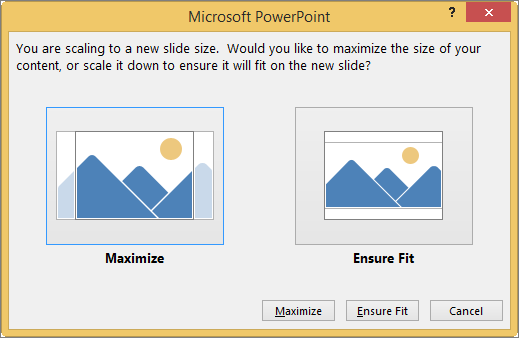
Hvis PowerPoint ikke kan skalere innholdet automatisk, får du en melding. Velg Maksimer for å øke størrelsen på innholdet når du skalerer til en større lysbildestørrelse. (Når du velger dette alternativet, kan det føre til at det ikke blir plass til alt innholdet på lysbildet.) Velg Sikre tilpasning for å redusere størrelsen på innholdet. (Dette kan føre til at innholdet ser mindre ut, men du kan se alt innhold på lysbildet.)
Tips
- Hvis du vil angi en egendefinert størrelse, inkludert bredde, høyde, lysbildenummerering og retning på lysbilder og notater, velger du Egendefinert lysbildestørrelse på Lysbildestørrelse-menyen .
- Hvis du vil sikre at lysbildene skrives ut slik du ønsker, kan du forhåndsvise støttearkene før du skriver dem ut.
Endre topptekster og bunntekster
Du kan justere topptekster og bunntekster i Plassholder-gruppen. Som standard vises plassholderne i hjørnene øverst og nederst på støttearkmalsiden.
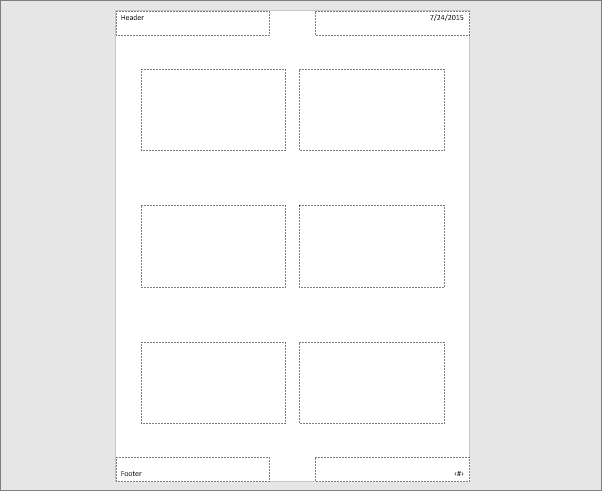
Klikk i en plassholder for tekst (Topptekst, Bunntekst, Dato eller Sidetall) for å gjøre endringer i den. Du kan for eksempel:
- Rediger eller legg til innhold i tekstplassholderne: I tillegg til tekstendringene kan du bruke kommandoene på fanen Sett inn til å legge til grafikk og andre innholdstyper.
- Formater tekstfigur og utseende: Merk teksten, og bruk alternativene på Format-fanen til å gjøre endringer.
- Endre plassholder for tekst: Dra en plassholder for tekst for å flytte den, og bruk skaleringshåndtakene på tekstboksen til å endre størrelsen.
- Aktivere eller deaktivere plassholdere: Fjern merket for plassholderen (topptekst, dato, bunntekst eller sidetall) du vil deaktivere.
Endre bakgrunnen
Du kan endre bakgrunnen på støttearkene (men ikke bakgrunnen på lysbildene) i Bakgrunn-gruppen. Du kan også raskt endre skriften for all støttearkteksten på én gang, og du kan bruke spesielle kantlinjer og visuelle effekter.
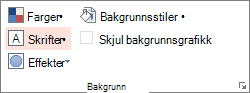
Farger: Velg et fargetema for bakgrunnen på støttearkene. Det kan hende du må klikke på Bakgrunnsstiler og velge et alternativ for å se det i bruk.
Bakgrunnsstiler: Velg et stilalternativ fra listen. Fargene som vises, avhenger av valget i Farge-listen.
Tips
Klikk på Formater bakgrunn nederst i Bakgrunnsstiler-listen for å åpne ruten Format og velge blant flere bakgrunnsalternativer, for eksempel avanserte fyll-innstillinger, kunstneriske effekter og farge-og bildeinnstillinger.
Skrifter: Velg en skrift fra listen for raskt å kunne bruke den på alle topptekster og bunntekster.
Effekter: Velg en effekt fra listen for å bruke temaeffekter med funksjoner som skygger, gjenspeilinger, linjer, fyll og mer.
Forhåndsvis støttearkene
Slik forhåndsviser du hvordan støttearket vil se ut når det skrives ut:
- Velg Filutskrift>.
- Gå til Innstillinger>Helsidelysbilder, og velg deretter oppsettet du vil bruke, og se forhåndsvisningsruten under Støtteark. Velg Esc (eller velg Fil-fanen ) for å gå tilbake til den forrige visningen.
Hvis du vil ha mer informasjon om hvordan du arbeider med PowerPoint-støtteark, kan du se: