

Hvis du vil lage et egendefinert tema, starter du med et innebygd Microsoft 365-tema og endrer det ved å endre farger, skrifter eller effekter:
- Endre temainnstillingene for farger, skrifter og effekter.
- Lagre innstillingene som et nytt tema i temagalleriet.
Disse trinnene er beskrevet nedenfor.
Tilpasse temaelementer
Rediger et tema for å endre farger, skrifter eller effekter.
Velg en overskrift nedenfor for å åpne den og se de detaljerte instruksjonene.
Endre temafarger
Temafargene inneholder fire tekst- og bakgrunnsfarger, seks uthevingsfarger og to hyperkoblingsfarger. Under Eksempel kan du se hvordan skriftstilene og fargene ser ut før du bestemmer deg for en fargekombinasjon.
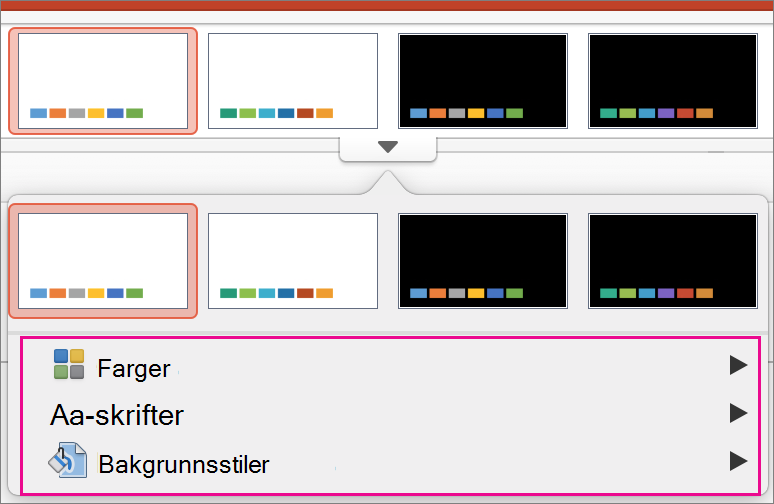
Klikk på nedoverpilen som åpner gallerier med fargevarianter i Varianter-gruppen på Utforming-fanen:
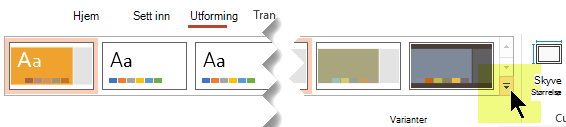
Velg Farger, og klikk på Tilpass farger.
Dialogboksen Opprett nye temafarger åpnes.Gjør ett av følgende under Temafarger i dialogboksen Opprett nye temafarger:
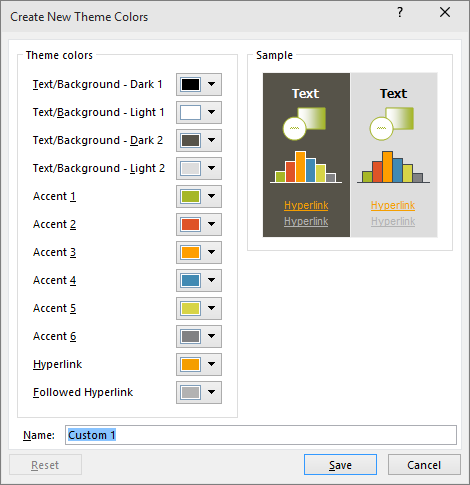
Velg knappen ved siden av navnet på elementet for temafarge (for eksempel Uthevingsfarge 1 eller Hyperkobling) som du vil endre, og velg deretter en farge under Temafarger.
– eller –
Velg Flere farger, og gjør ett av følgende:- Velg en farge i kategorien Standard.
- Skriv inn formelnummeret for den nøyaktige fargen du vil bruke, i kategorien Egendefinert.
Gjenta dette for alle temafargeelementene du vil endre.
Skriv inn et passende navn på den nye kombinasjonen av temafarger i Navn-boksen, og velg deretter Lagre.
Tips
Hvis du vil tilbakestille alle temafargeelementene til de opprinnelige temafargene, velger du Tilbakestill før du velger Lagre.
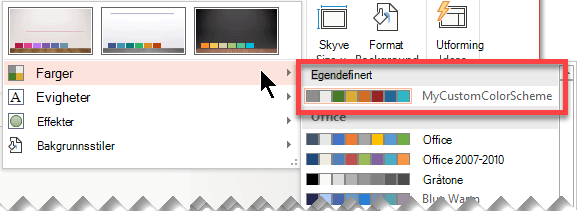
Når du har definert et egendefinert fargevalg, vises det på rullegardinmenyen Farger:
Endre temaskrifter
Hvis du endrer temaskrifter, oppdateres hele tittelen og punktteksten i presentasjonen.
- Velg Lysbildemal på Visning-fanen. Deretter velger du Skrifter
 på Lysbildemal-fanen, og deretter Tilpass skrifter.
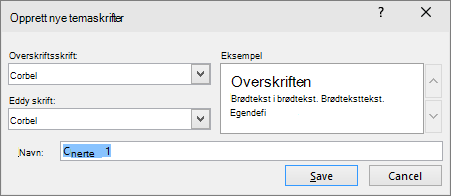
- Velg skriftene du vil bruke, i dialogboksen Opprett nye temaskrifter og Skrifttype i overskrift og Skrifttype i brødtekst.
- Skriv inn et passende navn for de nye temaskriftene i Navn-boksen, og velg deretter Lagre.
Velge et sett med temaeffekter
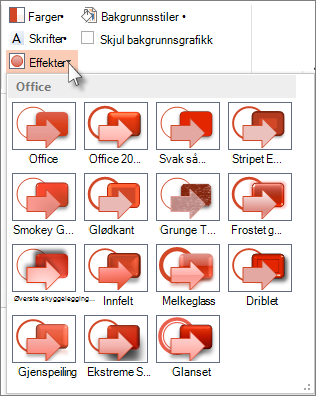
Temaeffekter omfatter skygger, gjenspeilinger, linjer, fyll og mer. Selv om du ikke kan opprette ditt eget sett med temaeffekter, kan du velge et sett med effekter som fungerer for presentasjonen din.
- Velg Lysbildemal på Visning-fanen. Velg deretter Effekter
 på Lysbildemal-fanen.
 - Velg settet med effekter du vil bruke.
Lagre et tema
Du bør lagre endringene du gjør for farger, skrifter og effekter, som et tema (THMX-fil). På denne måten kan du bruke det nye temaet i andre presentasjoner.
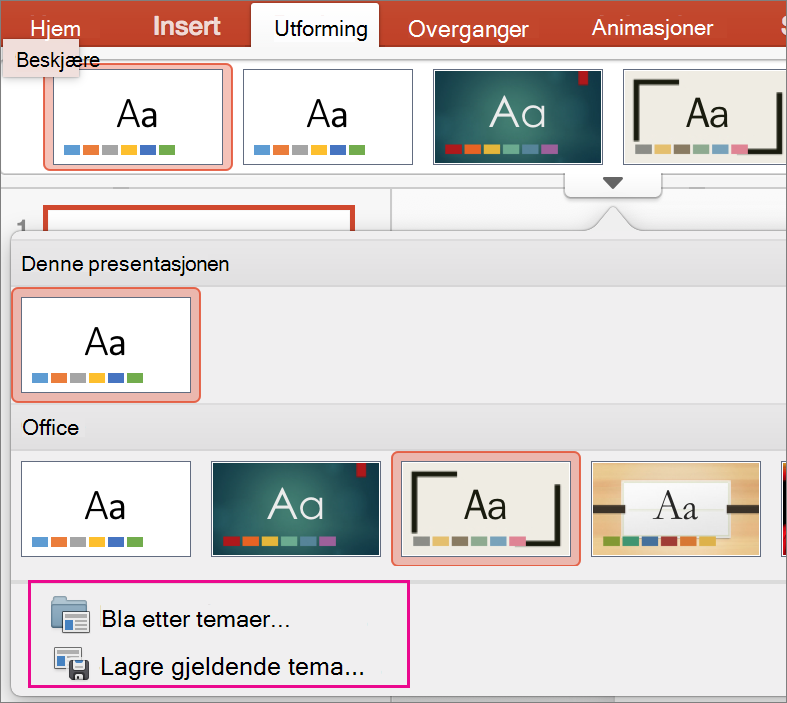
Velg Lysbildemal på Visning-fanen. Velg deretter Temaer på Lysbildemal-fanen.
Klikk på Lagre gjeldende tema.
Skriv inn et passende navn for temaet i Filnavn-boksen, og klikk på Lagre.
Obs!
Det reviderte temaet lagres som en THMX-fil i mappen Dokumenttemaer på den lokale stasjonen, og det legges automatisk til i listen over egendefinerte temaer på

Oversikt over temaer
Et tema er et utformingsoppsett av farger, skrifter og bakgrunnen som du bruker på lysbildene.
Bruk av et tema gir presentasjonen enkelt et harmonisk utseende. Tekst og grafikk får automatisk størrelsen, fargene og plasseringen som er definert av temaet, noe som betyr mindre manuelt arbeid når du oppretter individuelle lysbilder.
Når du har opprettet et tema, blir det plassert på Utforming-fanen i Temaer-galleriet. Hvis du vil prøve et tema, kan du holde musepekeren over et miniatyrbilde i Temaer-galleriet og se hvordan utseendet på lysbildet endres.
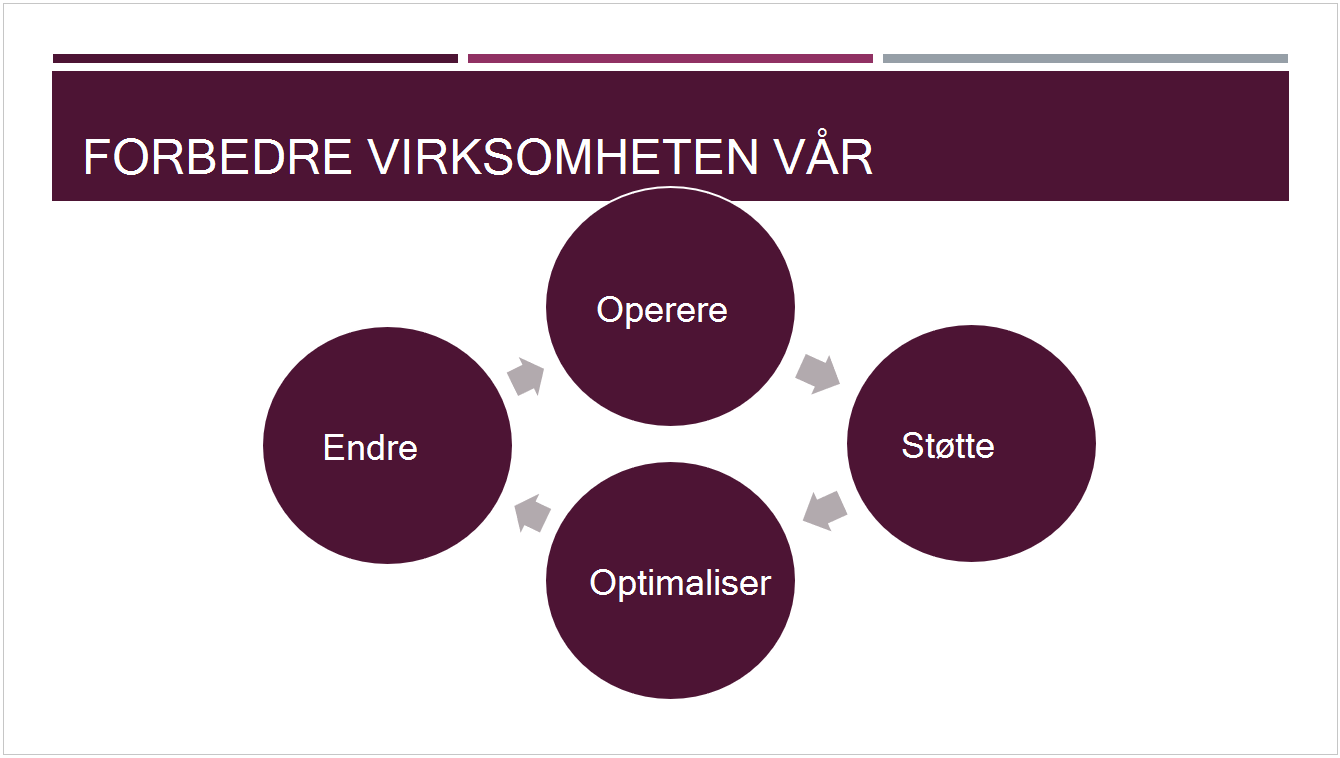
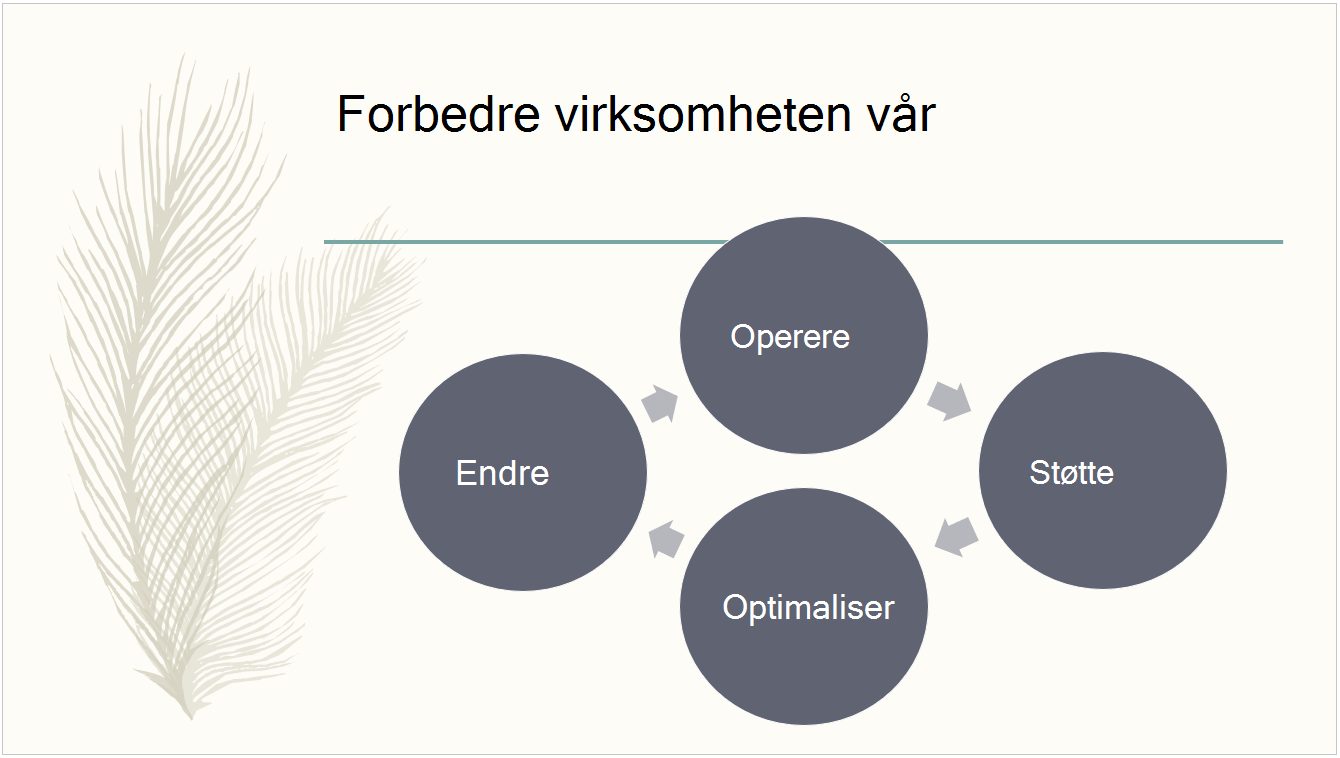
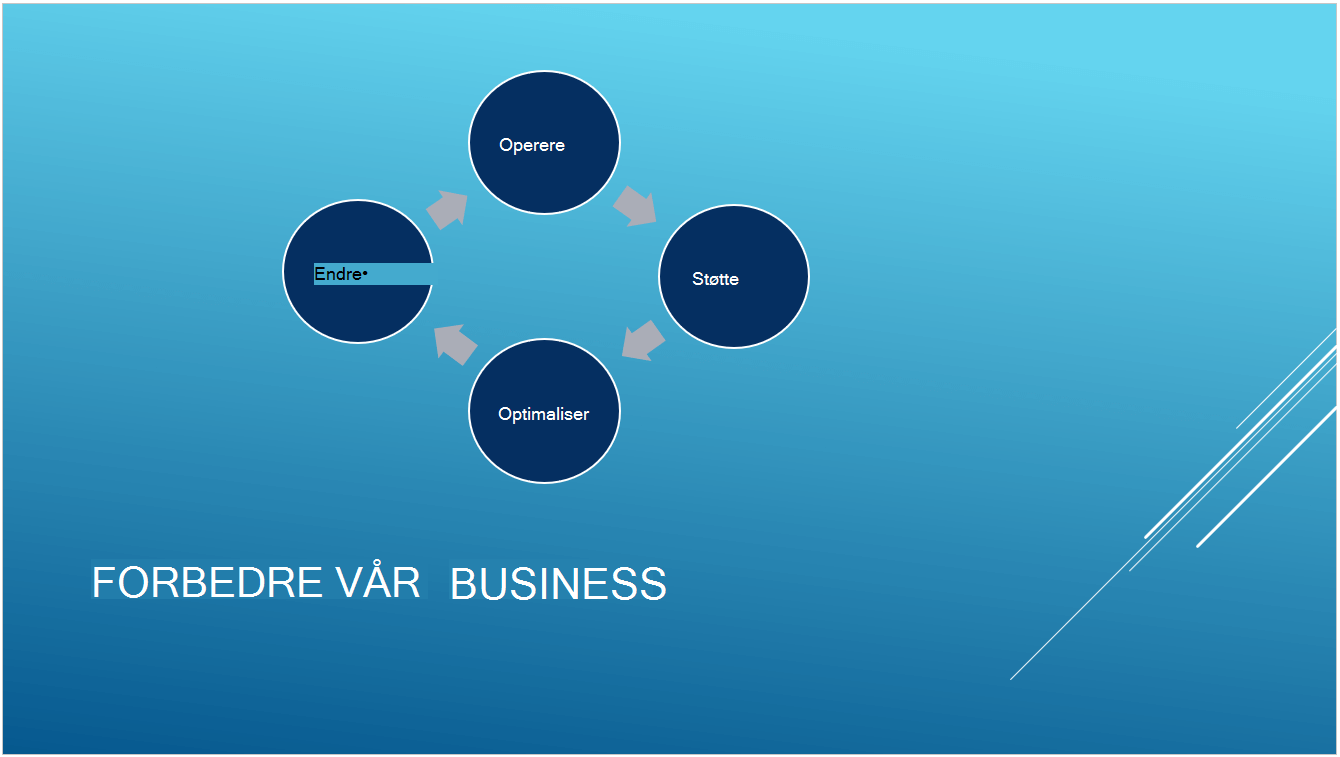
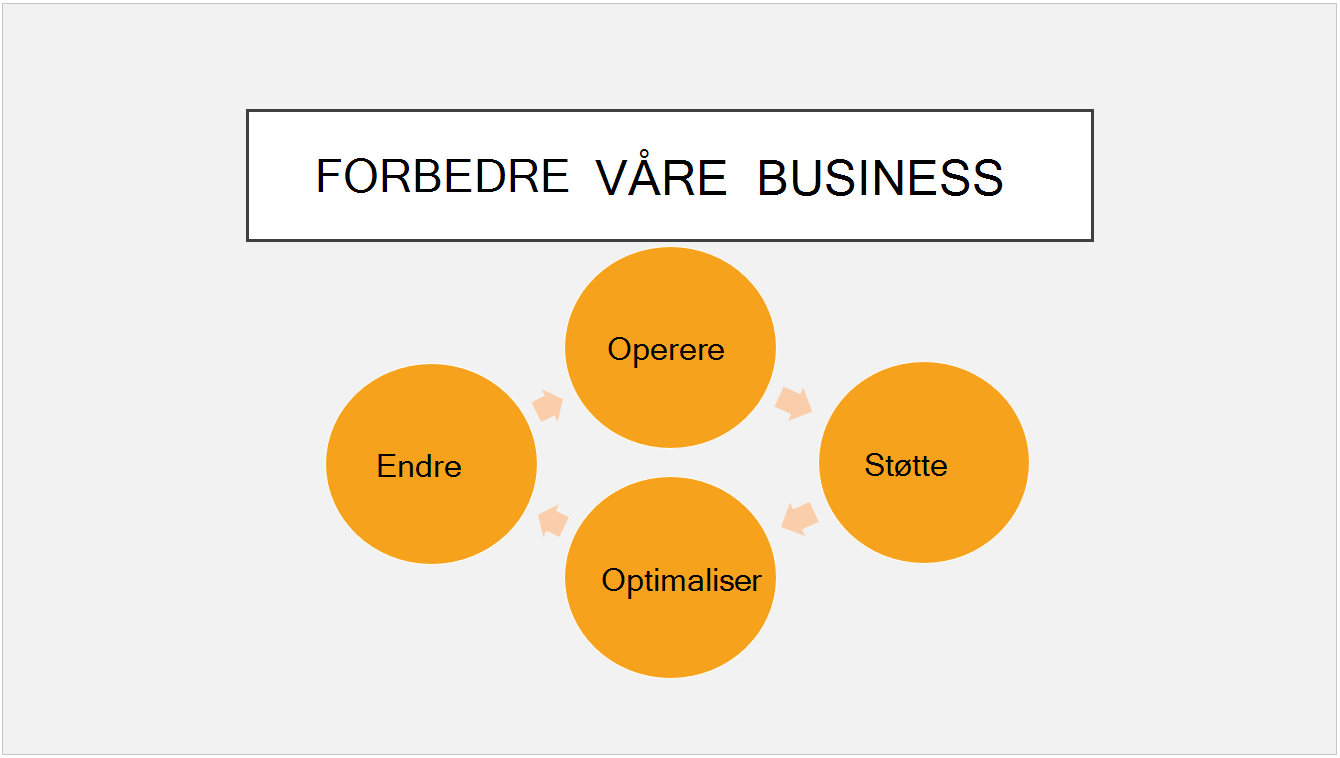
Her er fire ulike temaer brukt på samme lysbilde:
Se også
Forstå forskjellen mellom PowerPoint-maler og -temaer
Fjerne eller endre gjeldende tema