

Du kan opprette et egendefinert fargetema, også kalt temafarger, i PowerPoint og bruke det i andre Office-programmer. Finn en standard temafarge du liker, og endre og lagre den i PowerPoint. Neste gang du oppretter en ny PowerPoint-presentasjon, et Word-dokument eller en Excel-arbeidsbok, kan du bruke temafargen som du opprettet.
Opprette en ny temafarge
- Klikk pilen under Varianter på Utforming-fanen, og pek deretter på Farger.
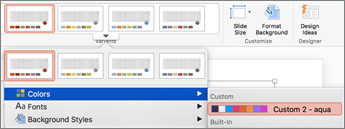
- Klikk Tilpass farger.
- Klikk en fargeboks du vil endre. For eksempel Uthevingsfarge 1.
- Klikk en ny farge i dialogboksen Farger .
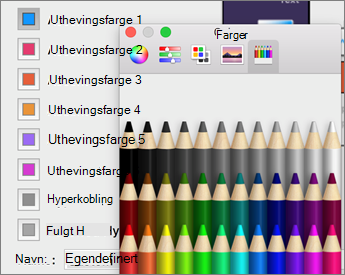
- Gjenta trinn 3 og 4 for hver farge du vil endre.
- Lukk dialogboksen Farger .
- Skriv inn et navn på den egendefinerte temafargen i Navn-boksen , og klikk deretter Lagre.
Temafargen brukes på den gjeldende presentasjonen.
Bruke den nye temafargen i et nytt dokument
- Klikk pilen under Varianter på Utforming-fanen, pek på Farger, og klikk deretter navnet på temafargen du opprettet.
Slette en egendefinert temafarge
Finn den egendefinerte temafargen i /Brukere/ Brukernavn/Bibliotek/Programstøtte/Microsoft/Office/Brukermaler/Mine temaer/Temafarger i Mac OS X Finder.
Dra filen med den egendefinerte temafargen, for eksempel Egendefinerte 1.xml, til papirkurven.
Obs!
Den slettede temafargen beholdes i fargelisten på Utforming-fanen til du avslutter Office-programmene og deretter åpner dem på nytt.