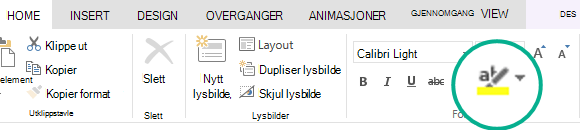
Tekstutheving i PowerPoint 2019 og nyere versjoner lar deg merke tekst i gult eller en annen uthevingsfarge. (Denne funksjonen er tilgjengelig på både Windows og macOS, og den er tilgjengelig i nettleseren i PowerPoint på nettet.)

|
Hvis du ikke ser teksten, viser uthevingsfargen på Hjem-fanen på båndet, kan du lese Krav nedenfor for mer informasjon. på Hjem-fanen på båndet, kan du lese Krav nedenfor for mer informasjon. |
|---|
Utheve én tekstdel
Merk teksten du vil utheve.
Velg pilen ved siden av Uthevingsfarge for tekst på Hjem-fanen

Velg en farge. Teksten du valgte, utheves i fargen du velger.
Utheve flere tekstdeler som ikke henger sammen
Uten merket tekst på lysbildet, velger du pilen ved siden av Uthevingsfarge for tekst på Hjem-fanen
Velg en farge, og flytt deretter musepekeren over tekstområdet i lysbildet.
Musepekeren endres til en merkepenn. .
.Merk hver del av teksten du vil utheve.
Når du er ferdig med å utheve, trykker du ESC på tastaturet for å deaktivere merkepennen.
Fjerne utheving fra tekst
- Merk den uthevede teksten.
- Velg pilen ved siden av Uthevingsfarge for tekst på Hjem-fanen og klikk Ingen farge.
Andre måter å fremheve på
Her er to måter du kan fremheve noe på skjermen på mens du presenterer:
- Gjør musen til en laserpeker for å trekke oppmerksomheten mot noe på et lysbilde
- Forstørre en del av lysbildet på skjermen når du bruker presentasjonsvisning
Krav til utheving av tekst
|
|
Gjelder for: |
|---|---|
| PowerPoint for Microsoft 365 Oppdatert kanal: versjon 1606 eller nyere Semi-Annual Enterprise-kanalen: versjon 1701 eller nyere PowerPoint 2024 PowerPoint 2021 PowerPoint 2019 Finn din Office-versjon |
|
| Windows Finn Windows-versjonen din |