

Når du viser en presentasjon, kan du gjøre musen til en laserpeker for å trekke oppmerksomheten mot noe på et lysbilde.
Slå på laserpekeren
Gjør ett av følgende:
Slik bruker du laserpekeren i lysbildefremvisning: Klikk enten Fra begynnelsen eller Fra gjeldende lysbilde på Lysbildefremvisning-fanen for å starte lysbildefremvisningen.

Slik bruker du laserpekeren i lesevisning:Klikk Lesevisning på Visning-fanen.

Trykk og hold nede CTRL-tasten, og klikk og dra deretter venstre museknapp for å peke på innholdet på lysbildet du vil fremheve oppmerksomheten mot.
Tips
Hvis du vil at publikum skal se laserpekeren, men ikke musepekeren, må du trykke og holde nede CTRL før du flytter musen for å holde musepekeren skjult.
Endre fargen på laserpekeren
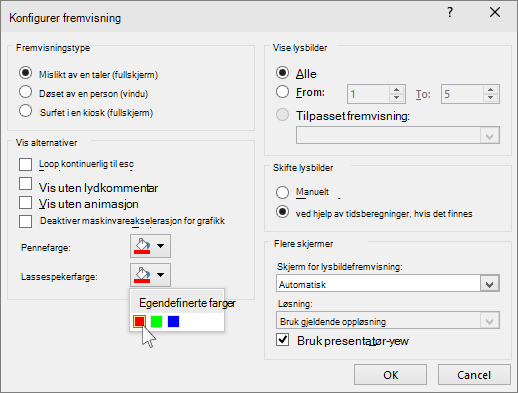
Som standard er fargen på pekeren rød, men grønn og blå er også tilgjengelig. Hvis du vil endre fargen på laserpekeren, gjør du følgende:
Klikk på Lag lysbildefremvisning i Oppsett-gruppen i Lysbildefremvisning-fanen.
Velg fargen du vil bruke fra fargelisten for laserpekeren i dialogboksen Lag fremvisning under Vis alternativer, og klikk deretter OK.
Ta opp bevegelsene med lasermusepekeren
(Hvis du vil ha fullstendig informasjon om innspilling og tidsberegning for lysbildefremvisninger, kan du se Spille inn en lysbildefremvisning med lydkommentarer og tidsberegning.)
Gjør følgende for å registrere laserpekerbevegelser for å forbedre en nettbasert eller selvkjørende lysbildefremvisning:
Pek på pilen ved siden av Ta opp i Oppsett-gruppen på Lysbildevisning-fanen.
Klikk enten Fra begynnelsen ... (Spill inn fra begynnelsen) eller fra gjeldende lysbilde ... (Spill inn fra dette lysbildet), avhengig av hvor du vil begynne å spille inn lysbildefremvisningen.Merk av for Lydkommentarer og laserpeker i dialogboksen Spill inn lysbildefremvisning.
Klikk Start innspilling.
Tips
Hvis du vil ta en pause i presentasjonen, klikker du Pause i Innspilling-boksen. Klikk Fortsett innspilling for å fortsette.
Trykk og hold nede CTRL, og klikk og dra deretter venstre museknapp for å peke på innholdet på lysbildet du vil fremheve oppmerksomheten mot.
Hvis du vil gå til neste lysbilde, slipper du CTRL, og deretter klikker du venstre museknapp.
Høyreklikk lysbildet og klikk deretter Avslutt lysbildefremvisning for å avslutte lysbildeinnspillingen.
Tidsbegrensningene for den innspilte lysbildefremvisningen lagres automatisk, og lysbildefremvisningen vises i lysbildesortering med tidsbegrensninger under hvert lysbilde.Hvis du vil vise pekerbevegelser og tidsberegninger du akkurat har registrert i gruppen Start lysbildefremvisning, klikker du enten Fra begynnelsen... eller Fra gjeldende lysbilde i gruppen Start lysbildefremvisning.
Hvis du vil gjøre om pekerbevegelsene eller tidsberegningen for lysbildet, gjentar du bare disse trinnene.
Aktivere eller deaktivere pekeren
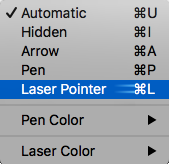
Pekeren er satt til Automatisk, noe som betyr at den skjules automatisk etter tre sekunder med inaktivitet. Pekeren vises igjen når du flytter musen.
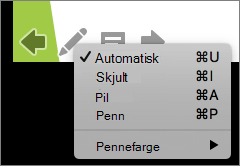
Velg  , i nedre venstre hjørne av lysbildet, og velg deretter ett av følgende:
| Slik | Velge |
|---|---|
| Vis pekeren automatisk | Automatisk |
| Alltid skjule pekeren | Skjult |
| Vis alltid pekeren | Pilalternativer |
| Skrive på lysbildene | Penn |
| Velge håndskriftfarge for penn | Håndskriftfarge |




Se også
Bruke den digitale pennen som fjernkontroll under lysbildefremvisningen.