
Bygg inn Word innhold direkte i PowerPoint-presentasjonen. Du kan importere et Word dokument som et objekt, som setter inn et statisk øyeblikksbilde av dokumentet. Dette er nyttig når Word dokumentet er en enkeltside og har bilder. Et annet alternativ er å bruke en Word disposisjon som grunnlag for en presentasjon.
I denne artikkelen:
- Sette inn et Word-dokument som et objekt
- Bruke et Word-dokument som en disposisjon for å bygge presentasjonen
Sette inn et Word-dokument som et objekt
Den enkleste måten å sette inn et Word dokumentet på, er først å opprette dokumentet i Word, og deretter legge det til i presentasjonen.
Merk lysbildet der du vil plassere Word dokumentet.
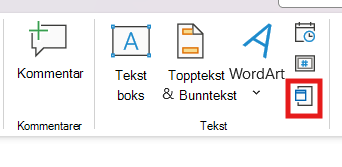
Velg Sett inn>objekt.
Hvis Word dokumentet allerede finnes, velger du Opprett fra fil i dialogboksen Sett inn objekt.
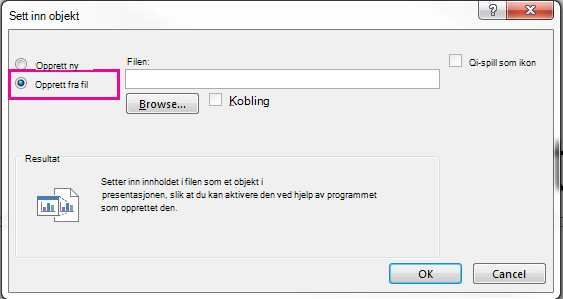
Velg Bla gjennom for å finne Word dokumentet du vil sette inn. Velg Word dokumentet, og velg OK.
Sørg for at det ikke er merket av for Koble og Vis som ikon. Velg OK for å sette inn innholdet i Word dokumentet som et objekt.
Obs!
- Hvis du foretrekker å ha Word dokumentet åpent i Word i stedet for i PowerPoint, merker du av for Vis som ikon for å sette inn et ikon i presentasjonen. Hvis du velger ikonet, åpnes dokumentet i Word.
- Du kan også sette inn et koblet objekt. Merk av for Koble for å gjøre objektet til en snarvei til Word dokumentet du importerte.
Bruke et Word-dokument som en disposisjon for å bygge presentasjonen
Se også
Forstå forskjellene mellom koblede objekter og innebygde objekter