

Du kan importere innhold fra andre programmer i en presentasjon. Dette inkluderer filer som er opprettet i andre Microsoft Office-programmer, så vel som andre programmer som støtter OLE (Object Linking and Embedding (kobling og innbygging av objekter)).
Obs!
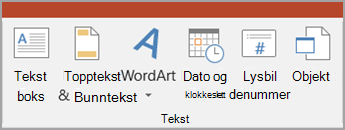
Du kan bare sette inn innhold fra programmer som støtter kobling og innebygging av objekter, og som er installert på datamaskinen. Hvis du vil se hvilke typer innhold du kan sette inn, klikker du Objekt i Tekst-gruppen på Sett inn-fanen. Objekttypene du kan bruke, vises i dialogboksen Sett inn objekt .
Du kan sette inn innholdsobjekter i en PowerPoint-presentasjon på to måter:
- Koblede objekter Et koblet objekt oppdateres hvis kildefilen endres. Et koblet diagram som er bygd fra data i Microsoft Excel, endres for eksempel hvis kildedataene i Excel endres. Kildefilen må være tilgjengelig på datamaskinen eller i nettverket for å opprettholde koblingen mellom det innsatte objektet og kildedataene. Det anbefales å sette inn et koblet objekt hvis settet med kildedata er stort eller komplekst.
- Innebygde objekter Kildedataene bygges inn i presentasjonen. Du kan vise det innebygde objektet på en annen datamaskin fordi kildedataene er en del av presentasjonsfilen. Innebygde objekter krever vanligvis mer diskplass enn koblede objekter.
Koble eller bygge inn innhold som er kopiert fra et annet program
Merk og kopier informasjonen du vil sette inn som et objekt, i et annet program enn PowerPoint.
Klikk der du vil at objektet skal vises, i PowerPoint.
Klikk pilen under Lim inn i Utklippstavle-gruppen på fanen Hjem, og klikk deretter Lim inn utvalg.
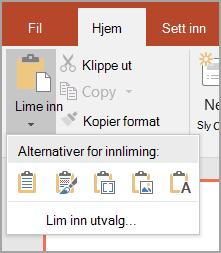
Gjør ett av følgende i dialogboksen Lim inn utvalg :
Hvis du vil lime inn informasjonen som et koblet objekt, klikker du Lim inn kobling.
Hvis du vil lime inn informasjonen som et innebygd objekt, klikker du Lim inn. Klikk oppføringen med ordet «objekt» i navnet i As-boksen. Hvis du for eksempel kopierte informasjonen fra et Word-dokument, klikker du Microsoft Word-dokumentobjekt.
Obs!
Hvis utvalget er svært lite, for eksempel noen få ord fra et Word-dokument eller et tall fra en celle i et Excel-regneark, trenger du kanskje ikke å lagre det som et objekt. I dette tilfellet klikker du ett av alternativene i Som-boksen , eller du kan lime inn innholdet direkte.
Sette inn et koblet objekt
Klikk i lysbildet der du vil plassere objektet.
Klikk Sett inn objekt i Tekst-gruppen på fanen Sett inn.
Klikk på Opprett fra fil.
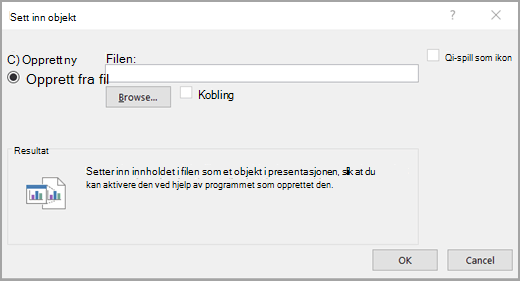
Skriv inn navnet på filen i Fil-boksen , eller klikk Bla gjennom for å velge fra en liste.
Merk av for Kobling .
Gjør ett av følgende:
- Hvis du vil vise innholdet i presentasjonen, fjerner du merket for Vis som ikon .
- Hvis du vil vise et ikon som klikkes for å vise objektet, merker du av for Vis som ikon .
Hvis du vil endre standard ikonbilde eller -etikett, klikker du Endre ikon, og deretter klikker du ikonet du vil bruke, i ikonlisten . Hvis du vil, kan du skrive inn en etikett i Bildetekst-boksen .
Sette inn et innebygd objekt
Klikk i lysbildet der du vil plassere objektet.
Klikk Sett inn objekt i Tekst-gruppen på fanen Sett inn.
Gjør ett av følgende:
- Hvis objektet ikke eksisterer, klikker du Opprett nytt. Klikk objekttypen du vil opprette, i objekttypeboksen .
- Hvis objektet allerede eksisterer, klikker du Opprett fra fil. Skriv inn navnet på filen i Fil-boksen , eller klikk Bla gjennom for å velge fra en liste. Fjern merket for Kobling .
Gjør ett av følgende:
- Hvis du vil vise innholdet i presentasjonen, fjerner du merket for Vis som ikon .
- Hvis du vil vise et ikon som klikkes for å vise objektet, merker du av for Vis som ikon .
Hvis du vil endre standard ikonbilde eller -etikett, klikker du Endre ikon, og deretter klikker du ikonet du vil bruke, i ikonlisten . Hvis du vil, kan du skrive inn en etikett i Bildetekst-boksen .