
I PowerPoint kan du legge til eller fjerne automatiske lysbildenumre, skjule nummerering på tittellysbildet og flytte lysbildenumre. Du kan også legge til dato og klokkeslett i lysbildene.
Hvis du vil foreslå forbedringer i funksjonen for lysbildenummerering, kan du gjøre dette ved å velge Hjelp med>tilbakemelding>.
Velg en overskrift nedenfor for å åpne den og se de detaljerte instruksjonene.
Legge til lysbildenumre i presentasjonen
- Velg Lysbildenummer på Sett inn-fanen.
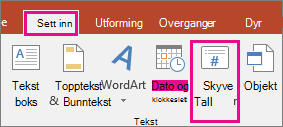
- Merk Lysbildenummer-boksen på Lysbilde-fanen.
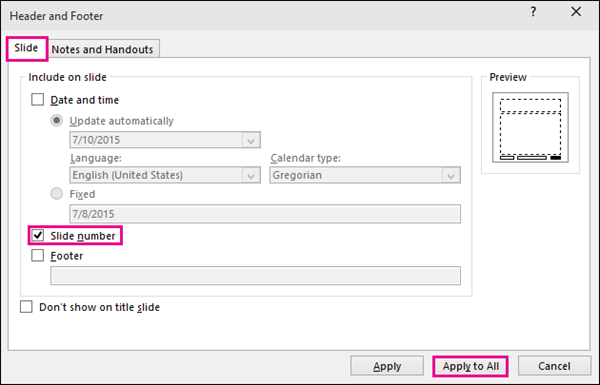
Hvis du ikke vil at et tall skal vises på tittellysbildet, merker du også av for Ikke vis på tittellysbilde . - Velg Bruk på alle.
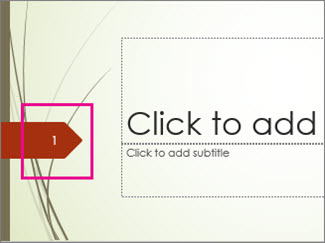
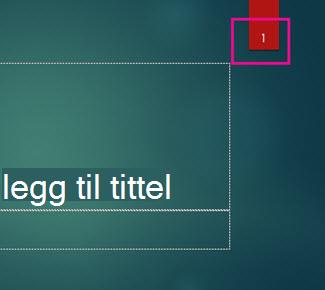
Temaet som brukes for presentasjonen, har en standard plassering der tallene vises på lysbildene, som vist i de to bildene av temaer nedenfor. Hvis du vil endre denne plasseringen, kan du se «Endre hvor sidetallet vises på lysbildene» nedenfor.
Fjerne lysbildenumre fra presentasjonen
- Velg Lysbildenummer på Sett inn-fanen.
- Fjern avmerkingen på boksen Lysbildenummer på Lysbilde-fanen.
- Velg Bruk på alle.
Skjule lysbildenumrene på tittellysbildet
- Velg Lysbildenummer på Sett inn-fanen.
- Merk av for Ikke vis på tittellysbilde på Lysbilde-fanen.
- Velg Bruk på alle.
Omplassere lysbildenumrene
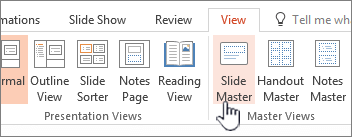
- Velg Lysbildemal på fanen Vis.
- Velg miniatyrbildet for lysbildemalen øverst i miniatyrbilderuten.
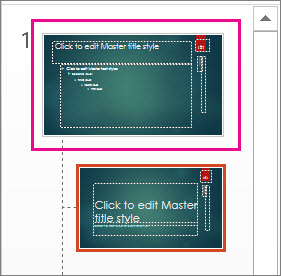
- Merk og hold plassholderen for sidetallet i Lysbilde-ruten til du ser den firehodede pilen, og dra den til en ny plassering.

Velg Lukk malvisning når du er ferdig.
Starte lysbildenummereringen med et bestemt nummer
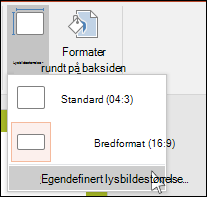
Velg Lysbildestørrelse på Utforming-fanen, og velg deretter Egendefinert lysbildestørrelse.
Velg pil opp eller pil ned under Nummerer lysbilder fra for å bytte til tallet du vil starte fra:
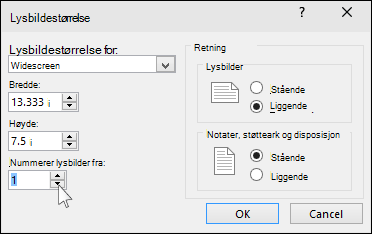
Velg OK.
Legge til datoen og klokkeslettet
Velg Normal i Presentasjonsvisninger-gruppen på Visning-fanen.
Til venstre på skjermen velger du det første miniatyrbildet av lysbildet i presentasjonen i ruten som inneholder miniatyrbildene.
Velg Dato & Klokkeslett i Tekst-gruppen på Sett inn-fanen.
Dialogboksen Topptekst og bunntekst åpnes.Merk avmerkingsboksen Dato og klokkeslett på Lysbilde-fanen, og deretter velger du ønsket dato og klokkeslett:
- Hvis du vil at dato og klokkeslett skal gjenspeile gjeldende dato og klokkeslett hver gang du åpner eller skriver ut presentasjonen, velger du Oppdater automatisk, og deretter velger du dato- og klokkeslettformatet du vil bruke.
- Hvis du vil angi dato og klokkeslett til en bestemt dato, velger du Fast, og deretter skriver du inn ønsket dato i Fast-boksen .
Når du angir en dato i presentasjonen som Fast, er det lett å holde oversikt over sist gang du gjorde endringer.
Hvis du vil legge til dato og klokkeslett i alle lysbildene i presentasjonen, velger du Bruk på alle.
Legge til tekst i bunnteksten
- Velg Topptekst og bunntekst på Sett inn-fanen.
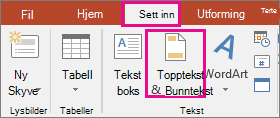
- Merk boksen Bunntekst på Lysbilde-fanen.
- Skriv inn ønsket tekst, for eksempel «konfidensielt for firmaet», i boksen under Bunntekst.
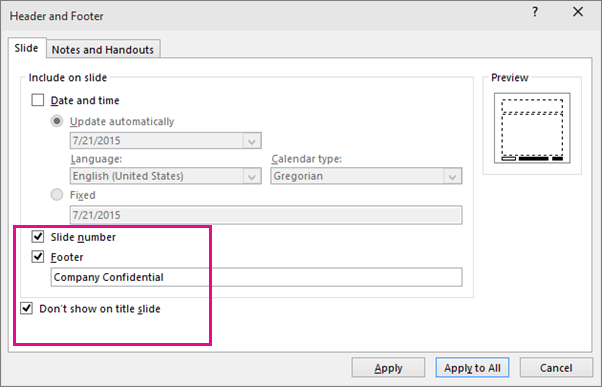
- Hvis du vil unngå at bunnteksten vises på tittellysbildet, merker du boksen Ikke vis på tittellysbilde.
- Velg Bruk på alle for å få bunnteksten til å vises på alle lysbildene, eller velg Bruk for å få den til å vises på det valgte lysbildet.
Slette en bunntekst
- Velg Topptekst og bunntekst på Sett inn-fanen.
- Fjern merket for Bunntekst-boksen på Lysbilde-fanen.
- Velg Bruk på alle for å fjerne bunnteksten fra alle lysbildene i presentasjonen. Ellers velger du Bruk for å bare fjerne bunnteksten fra det merkede lysbildet.
Feilsøke problemer med å få bunntekster til å vises på lysbildene
Hvis du vil ha mer informasjon, kan du se Feilsøke bunntekster.