
Vi ruller ut en ny, mer moderne kommentaropplevelse i de gjeldende versjonene av PowerPoint, inkludert mobil- og nettversjonene våre. Denne nye opplevelsen forbedrer samarbeidet ved å legge til en rekke nye funksjoner i kommentaropplevelsen.
Obs!
- Denne funksjonen er aktivert som standard for bedriftskundene våre.
- Når noen som har moderne kommentarer aktivert for dem, legger til kommentarer i en fil som ikke har eksisterende kommentarer, blir de nye kommentarene lagt til som moderne kommentarer. Hvis de legger til kommentarer i en fil som allerede hadde eksisterende kommentarer, vil de fortsatt ha den forrige kommentaropplevelsen i filen.
- Hvis du er IT-administrator og leter etter informasjon om hvordan du aktiverer moderne kommentarer, kan du se Hva IT-administratorer trenger å vite om moderne kommentarer i PowerPoint.
La oss ta en titt på hva som er nytt.
Forankring av kommentarer
I den nye versjonen er kommentarer forankret til objekter, så hvis du flytter objektet, følger kommentaren med. Dette gjør det enklere å se nøyaktig hvilken del av lysbildet korrekturleseren kommenterer på, og mer pålitelig hvis du omorganiserer innholdet senere.
Å bruke kommentarforankring er enkelhet i seg selv. Bare velg objektet på lysbildet der du vil kommentere, og velg deretter Ny kommentar fra Se gjennom-fanen på båndet, fra hurtigmenyen ved høyreklikk eller fra den fristilte verktøylinjen som vises når du har valgt et objekt.
Du kan skrive inn den nye kommentaren i kommentarruten til høyre, og velge Legg inn (eller trykke CTRL+ENTER på Windows, eller CMND+ENTER på Mac) for å fullføre kommentaren.
Når kommentaren er lagt inn, kan du dra kommentarboblen hvor som helst i objektet du kommenterte, for å angi spesifikt hva du refererer til.
Viktig
Kommentarer i margen: Denne fetauren er ikke lenger tilgjengelig i PowerPoint på nettet. Du kan imidlertid vise og få tilgang til alle funksjonene til moderne kommentarer i kommentarruten . Du aktiverer kommentarruten ved å velge Kommentarer-knappen i øvre høyre hjørne av PowerPoint-vinduet.
Forankre kommentarer til tekst
Tekstankring er en ny måte å forankre kommentarer til et bestemt tekstområde i stedet for til et objekt. Hvis du vil legge til en kommentar med forankret tekst, merker du teksten du vil bruke, og velger Ny kommentar i Se gjennom-fanen , eller velger Ny i kommentarruten . Teksten er uthevet. Nyansen på uthevingen varierer avhengig av om teksten er lys eller mørk.
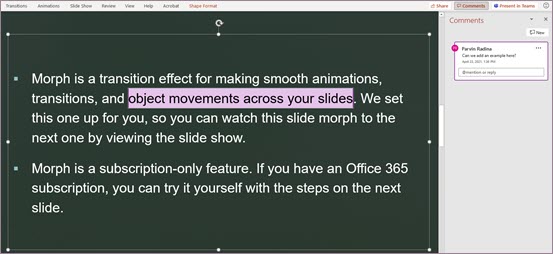
Du kan redigere den uthevede teksten. All tekst du legger til i det uthevede området, utvides i det uthevede området. På samme måte vil fjerning av tekst føre til at det uthevede området trekker seg sammen. Hvis du legger til tekst i begynnelsen eller slutten av et utvalg med uthevet tekst, utvides ikke det uthevede området.
Når du arbeider med tekstforankrede kommentarer, vil du legge merke til at uthevingen endres avhengig av om kommentaren i kommentarruten holdes over eller er merket. Hvis ingen av delene, er uthevingen synlig hvis tekstboksobjektet er valgt, eller hvis du har aktivert Vis avansert markering.
Forbedret @Mentions i kommentarer
Denne funksjonen er bare tilgjengelig for bedrifts- og organisasjonskunder.
Når du har startet den nye kommentaren, kan du påkalle oppmerksomheten til en eller flere av kollegene dine ved hjelp av funksjonen @mention . Bare skriv inn @-symbolet etterfulgt av navnet eller e-postaliaset.
Tips
E-postaliaset er den delen av e-postadressen før @-tegnet. Eksempel: «alexw» er e-postaliaset for alexw@contoso.com.
Når du er ferdig og legger inn kommentaren, får alle du har @mentioned i kommentaren en e-postmelding. E-postvarselet gir dem beskjed om at du har omtalt dem, og gir dem en forhåndsvisning av lysbildet der kommentaren fant sted, i tillegg til kommentaren du la igjen. De kan svare på kommentaren din fra e-postmeldingen, eller de kan klikke på en kobling i e-postvarselet for å åpne lysbildefremvisningen og gå rett til kommentaren du har lagt igjen, hvis de vil se mer kontekst.
Løse kommentartråder
Kommentarer i filer representerer vanligvis spørsmål, ideer eller bekymringer om innholdet. Når disse er løst, lar moderne kommentarer deg merke den tråden som løst. Løste kommentartråder vises ikke i margen (selv om du fortsatt kan finne dem i kommentarruten), slik at du kan fokusere på kommentartrådene som fremdeles har åpne problemer.
Økt selvtillit av design
En moderne kommentar kan bare redigeres av personen som opprettet den.
Vis avansert markering
Som standard viser moderne kommentarer kommentarindikatoren bare for den valgte kommentaren. Du kan imidlertid angi at PowerPoint skal vise alle kommentarmarkørene på lysbildet samtidig.
Hvis du vil endre denne innstillingen, går du til Se gjennom>kommentarer>Vis kommentarer og velger Vis avansert markering.
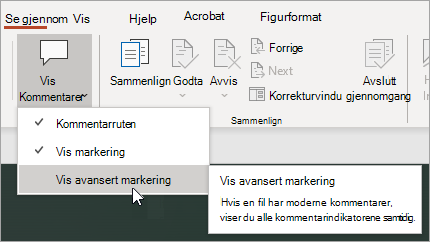
Innstillingen varer bare i én enkelt økt. Hvis du lukker og åpner presentasjonen på nytt, må du endre innstillingen på nytt for å få PowerPoint til å vise alle kommentarmarkørene for et lysbilde.
Oppgaver
Oppgaver lar deg opprette, tilordne og løse oppgaver uten å forlate PowerPoint for Windows, PowerPoint for Mac og PowerPoint på nettet.
Kom i gang ved å følge disse trinnene:
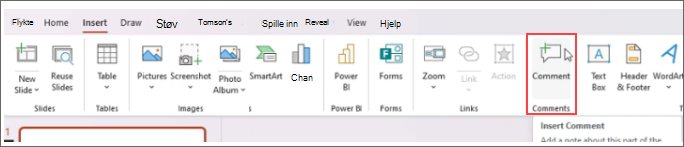
Åpne en eksisterende PowerPoint-presentasjon, og legg til en kommentar ved å velge Sett inn>kommentar.
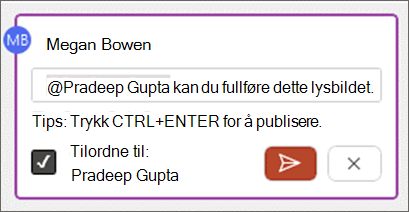
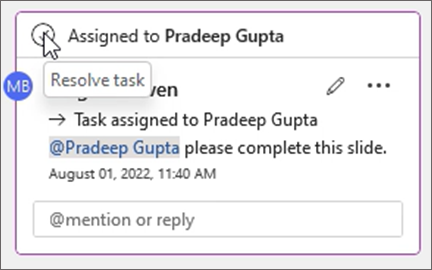
@mention personen du vil tilordne en oppgave til, i brødteksten av kommentaren, og merk av for Tilordne til for å opprette en oppgave. Det sendes et e-postvarsel til personen som er tilordnet.
Hvis du vil merke en oppgave som fullført, velger du Løs oppgave-knappen .
Og mye mer!
Vi er så vidt kommet i gang med å forbedre kommentaropplevelsen. Følg med her for flere nye og spennende funksjoner som kan bidra til å gjøre samarbeidet rikere, sikrere og enklere.
Aktivere eller deaktivere oppretting av moderne kommentarer
Viktig
Den minste versjonen som kreves for å få standardkommentarer i dokumenter, er SAC Jan 2022 (bygg #16.0.14931.x.). Hvis du vil ha moderne kommentarer som standard med SAC Ext Jul 2021 (bygg #16.0.14326.100000), anbefaler vi at du bruker administratorinnstillingene for tenanten til å sette standarden til på.
Når vi ruller ut denne funksjonen er muligheten til å opprette moderne kommentarer aktivert som standard for brukerne du må ha, men kan deaktiveres hvis ønskelig. Hvis du er en bedrifts- eller bedriftsbruker, håndteres innstillingen for dette av IT-administratoren. Hvis du er en forbrukerbruker, gjør du følgende:
- Gå tilFilalternativer>>Generelle>kommentarer i PowerPoint for Windows. I PowerPoint for macOS, gå tilPowerPoint-innstillinger>>Generelle>kommentarer.
- Gjør ett av følgende:
- Hvis moderne kommentarer er aktivert, velger du Bruk klassiske kommentarer for å slå dem av.
- Hvis moderne kommentarer er deaktivert, velger du Bruk moderne kommentarer for å aktivere dem.
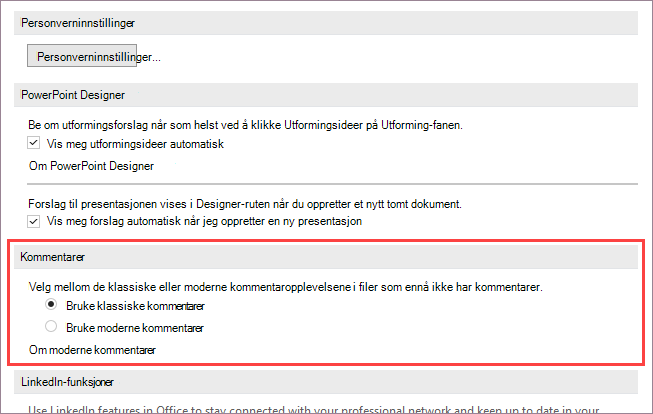
Vær oppmerksom på at deaktivering av moderne kommentarer ikke endrer filer som allerede inneholder kommentarer. Denne innstillingen styrer bare hvilke typer kommentarer du kan legge til i presentasjoner som ikke allerede inneholder kommentarer.
Denne innstillingen er også bare tilgjengelig i skrivebordsversjonen av PowerPoint. Hvis installasjonen av PowerPoint administreres av firmaet ditt, deaktiveres disse alternativene.
Hvorfor ser jeg ikke moderne kommentarer?
Gjeldende bygg som bruker moderne kommentarer
Moderne kommentarer er nå tilgjengelig for bedrifter, organisasjoner og forbrukere. Du ser bare moderne kommentarer hvis du bruker disse gjeldende versjonene av PowerPoint.
- PowerPoint for Microsoft 365
- PowerPoint for Android
- PowerPoint for iOS
- PowerPoint for nettet
Hvis du ikke kan se moderne kommentarer:
- Du bruker et PowerPoint-bygg som ikke har fått disse nye funksjonene ennå.
- Du bruker en jobb- eller skolekonto, og IT-administratoren har ikke aktivert de moderne kommentarene. Du bør gjerne ta kontakt med dem og spørre dem om de kan aktivere det.
Hvis du bruker eldre versjoner av PowerPoint, kan du ikke lese eller opprette moderne kommentarer. Hvis du mottar en fil som inneholder moderne kommentarer, og du har PowerPoint 2016 eller PowerPoint 2019, får du et varsel som ber deg om å åpne filen i PowerPoint på nettet for å se gjennom moderne kommentarer.
Obs!
- Når noen som har moderne kommentarer aktivert for dem, legger til kommentarer i en fil som ikke har eksisterende kommentarer, blir de nye kommentarene lagt til som moderne kommentarer. Hvis de legger til kommentarer i en fil som allerede hadde eksisterende kommentarer, vil de fortsatt ha den forrige kommentaropplevelsen i filen.
- Å aktivere moderne kommentarer oppgraderer ikke filer som allerede inneholder kommentarer. Hvis du vil starte moderne kommentarer for filer med eksisterende klassiske kommentarer, sletter du de klassiske kommentarene for å bringe filen til en nøytral tilstand. Kommentarer som legges til i filen, får da den moderne kommentaropplevelsen.
Kommentarer vises kanskje ikke i samarbeid
Hvis du ikke ser kommentarer i en PowerPoint-fil, kan det være at du samarbeider med noen som ikke har den samme skrivebordsversjonen av PowerPoint. PowerPoint-filer kan bare vise enten moderne eller klassiske kommentarer, ikke begge. Den første kommentaren i filen bestemmer hvilken type kommentarer som vises i filen.
Obs!
- Hvis en samarbeidspartner som bruker en skrivebordsversjon av PowerPoint som har moderne kommentarer, skriver den første kommentaren, vil filen bruke moderne kommentarer. De med klassiske kommentarer vil ikke se kommentarene eller kunne legge til kommentarer.
- Hvis en samarbeidspartner som bruker en skrivebordsversjon av PowerPoint som ikke har moderne kommentarer, kommer med den første kommentaren, vil filen bruke klassiske kommentarer. De med moderne kommentarer vil ikke se kommentarene eller kunne legge til kommentarer.
Hva kan du gjøre hvis du ikke ser kommentarene til en samarbeidspartner?
Hvis du ikke kan se kommentarene til en samarbeidspartner fordi du bruker ulike skrivebordsversjoner av PowerPoint,
- Et banner vises på skjermen som ber deg om å åpne filen i PowerPoint på nettet.
- Du kan samarbeide ved hjelp av moderne kommentarer ved å se andres kommentarer og legge til kommentarene dine.