

Du kan skrive ut foredragsnotatene med eller uten miniatyrbilder for tilsvarende lysbilder, og dele dem ut til publikum slik at de kan se på dem etter presentasjonen.
Skrive ut notatsider med lysbildeminiatyrer
VelgSkriv utfil>.
Velg ønsket skriver under Skriver.
Velg pilen som peker nedover ved siden av Helsidelysbilder under Innstillinger. Velg deretter Notatsider under Utskriftsoppsett.
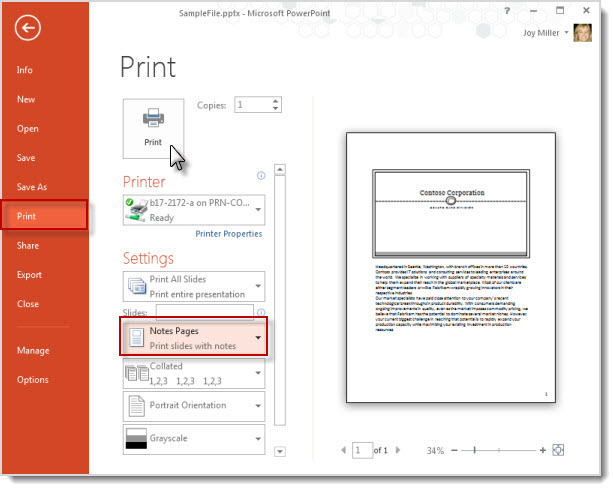
Velg Skriv ut.
Obs!
Du kan bare ha ett lysbilde og tilhørende notater per utskriftsside.
Skrive ut notatsider uten lysbildeminiatyrer
Du må fjerne lysbildeminiatyrene manuelt fra notatsidene.
Velg Vis>notatside for å åpne hvert lysbilde i notatsidevisning.
Slett lysbildeminiatyrene fra notatsidene ved å klikke på hver notatside, merke lysbildeminiatyren og trykke på DELETE.
Denne handlingen sletter ikke lysbildene fra presentasjonen. det bare sletter lysbildeminiatyrbildene fra notatsidene.VelgSkriv utfil>.
Velg ønsket skriver under Skriver.
Velg pilen som peker nedover ved siden av Helsidelysbilder under Innstillinger. Velg deretter Notatsider under Utskriftsoppsett.
Velg Skriv ut.
Obs!
Du kan bare ha ett lysbilde og tilhørende notater per utskriftsside.
Eksportere foredragsnotater slik at du kan skrive dem ut i Word
Du kan åpne en kopi av notatsidene i Word for å redigere dem slik du ønsker, inkludert å skrive dem ut.
Velg Fileksport> mens presentasjonen er åpen.
Velg Opprette støtteark på Eksporter-panelet.
Velg Opprett støtteark på panelet Opprett støtteark i Word.
Dialogboksen Send til Microsoft Word vises.Hvis du vil eksportere, velger du ett av disse alternativene for sideoppsett i dialogboksen Send til Microsoft Word:
- Notater ved siden av lysbilder
- Notater under lysbilder
Velg alternativet Lim inn nederst i dialogboksen, og velg deretter OK.
Hvis du vil ha mer informasjon om hvordan du eksporterer presentasjoner til Word, kan du gå til Rediger eller skriv ut PowerPoint-støtteark i Word.