Bruk kommentarer når du vil at andre skal se gjennom og gi tilbakemelding på en presentasjon du har opprettet, eller når kolleger ber om en tilbakemelding fra deg på en presentasjon. En kommentar er et notat du kan sende som vedlegg til et brev eller et ord på et lysbilde, eller også til et helt lysbilde.
- Merk objektet eller lysbildet du vil kommentere.
- Velg Se gjennom, og velg Ny kommentar. Hvis kommentarruten er åpen, velger du Ny. Eller velg Kommentar på Sett inn-fanen.
- Skriv inn meldingen i boksen i kommentarruten , og velg Legg inn, eller trykk på CTRL+ENTER.
Når du kommenterer på et dokument eller en presentasjon og bruker @-symbolet med en persons navn, mottar personen du omtaler, en e-postmelding med en kobling til kommentaren. Hvis du vil ha mer informasjon, kan du se Use @mention in comments to tag someone for feedback.
- Velg Normal på Visning-fanen.
- Velg Vis kommentarer på Se gjennom-fanen.
- Velg kommentaren i kommentarruten .
- Bruk Svar for å svare på en kommentar.
Den blå prikken ved siden av en kommentar angir at det er en ny kommentar eller et nytt svar siden du sist viste dem.
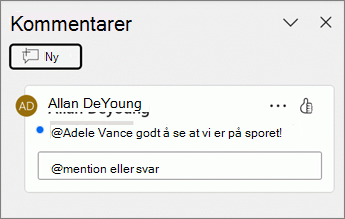
- Velg lysbildet du vil kommentere på, i Normalvisning i navigasjonsruten.
- Velg kommentaren du vil redigere, i kommentarruten , og velg deretter
 Rediger kommentar for å gjøre endringer.
Obs!
Husk at det er mulig for andre å redigere kommentarene dine. Kommentarer i et Microsoft 365-dokument lagres i filen, slik at alle med redigeringstilgang til filen kan redigere kommentaren.
- Hvis du vil vise støtte til en kommentar, velger du
 Liker-knappen øverst i høyre hjørne av kommentaren og gjør knappen gul.
- Hvis du vil se hvem som reagerte på kommentaren, holder du musepekeren over Liker-knappen for listen over navn.
- Hvis du vil fjerne din egen reaksjon, velger du Liker-knappen på nytt og fjerner fargefyllet.
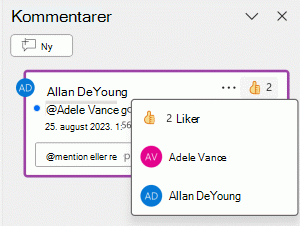
- Velg kommentaren du vil slette, i kommentarruten .
- Velg Flere trådhandlinger (...) og velg Slett tråd.
- Merk objektet eller lysbildet du vil kommentere.
- Velg Se gjennom, og velg Ny kommentar. Hvis kommentarruten er åpen, velger du Ny. Eller velg Kommentar på Sett inn-fanen.
- Skriv inn meldingen i boksen i kommentarruten , og velg Legg inn.
Når du kommenterer på et dokument eller en presentasjon og bruker @-symbolet med en persons navn, mottar personen du omtaler, en e-postmelding med en kobling til kommentaren. Hvis du vil ha mer informasjon, kan du se Use @mention in comments to tag someone for feedback.
- Velg Normal på Visning-fanen.
- Velg
 Vis kommentarer.
- Velg kommentaren i kommentarruten .
- Bruk Svar for å svare på en kommentar.
Den blå prikken ved siden av en kommentar angir at det er en ny kommentar eller et nytt svar siden du sist viste dem.
- Velg lysbildet du vil kommentere på, i Normalvisning i navigasjonsruten.
- Velg kommentaren du vil redigere, i kommentarruten
- Velg Flere trådhandlinger (...), og velg Rediger kommentar.
Obs!
Husk at det er mulig for andre å redigere kommentarene dine. Kommentarer i et Microsoft 365-dokument lagres i filen, slik at alle med redigeringstilgang til filen kan redigere kommentaren.
- Hvis du vil vise støtte til en kommentar, velger du Liker-knappen øverst i høyre hjørne av kommentaren og gjør knappen gul.
- Hvis du vil se hvem som reagerte på kommentaren, holder du musepekeren over Liker-knappen for listen over navn.
- Hvis du vil fjerne din egen reaksjon, velger du Liker-knappen på nytt og fjerner fargefyllet.
- Velg kommentaren du vil slette, i kommentarruten .
- Velg Flere trådhandlinger (...) og velg Slett tråd.
- Merk objektet eller lysbildet du vil kommentere.
- Velg Se gjennom, og velg Ny kommentar. Hvis kommentarruten er åpen, velger du Ny. Eller velg Kommentar på Sett inn-fanen. På tastaturet bruker du CTRL+ALT+M for Windows, eller ⌘+SKIFT+M på Mac.
Når du kommenterer på et dokument eller en presentasjon og bruker @-symbolet med en persons navn, mottar personen du omtaler, en e-postmelding med en kobling til kommentaren. Hvis du vil ha mer informasjon, kan du se Use @mention in comments to tag someone for feedback.
- Velg Normal på Visning-fanen.
- Velg Vis kommentarer på Se gjennom-fanen.
- Velg kommentaren i kommentarruten .
- Bruk Svar for å svare på en kommentar.
Den blå prikken ved siden av en kommentar angir at det er en ny kommentar eller et nytt svar siden du sist viste dem.
- Velg lysbildet du vil kommentere på, i Normalvisning i navigasjonsruten.
- Velg kommentaren du vil redigere, i kommentarruten
- Velg Flere trådhandlinger (...), og velg Rediger kommentar (eller blyantikonet) for å gjøre endringer.
Obs!
Husk at det er mulig for andre å redigere kommentarene dine. Kommentarer i et Microsoft 365-dokument lagres i filen, slik at alle med redigeringstilgang til filen kan redigere kommentaren.
- Hvis du vil vise støtte til en kommentar, velger du Liker-knappen øverst i høyre hjørne av kommentaren og gjør knappen gul.
- Hvis du vil se hvem som reagerte på kommentaren, holder du musepekeren over Liker-knappen for listen over navn.
- Hvis du vil fjerne din egen reaksjon, velger du Liker-knappen på nytt og fjerner fargefyllet.
Velg kommentaren du vil slette i kommentarruten, velg Flere trådhandlinger (...) og velg Slett tråd.
Velg lysbildet du vil kommentere. Trykk på Kommentar-knappen nederst på skjermen.

Skriv meldingen i boksen og trykk på Send-knappen.
- Velg objektet du vil kommentere. Trykk på alternativet Ny kommentar på verktøylinjen.
- Skriv meldingen i boksen og trykk på Send-knappen.
Når du kommenterer på et dokument eller en presentasjon og bruker @-symbolet med en persons navn, mottar personen du omtaler, en e-postmelding med en kobling til kommentaren. Hvis du vil ha mer informasjon, kan du se Use @mention in comments to tag someone.
Denne funksjonen krever PowerPoint for Android versjon 16.0.11231.
- Trykk på Kommentarer over lysbildesorteringen.
Kommentarruten vises.
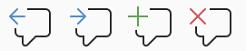
- Bruk knappene på båndet til å navigere bakover og fremover gjennom kommentarene:
- Skriv inn i Svar-boksen for å svare på en kommentar.
- Trykk på Kommentarer over lysbildesorteringen.
Kommentarruten vises.
- Trykk kommentaren, og trykk Rediger.
- Rediger kommentaren, og trykk på Lagre.
- Trykk på Kommentarer over lysbildesorteringen.
Kommentarruten vises.
- Trykk kommentaren for å redigere, og trykk de tre prikkene for å vise menyen.
- Trykk på Slett tråd for å fjerne kommentaren.
- Velg lysbildet du vil kommentere. Trykk på Kommentar-knappen nederst på skjermen.
- Skriv meldingen i boksen og trykk på Send-knappen.
- Velg objektet du vil kommentere. Trykk på alternativet Ny kommentar på verktøylinjen.
- Skriv meldingen i boksen og trykk på Send-knappen.
Når du kommenterer på et dokument eller en presentasjon og bruker @-symbolet med en persons navn, mottar personen du omtaler, en e-postmelding med en kobling til kommentaren. Hvis du vil ha mer informasjon, kan du se Use @mention in comments to tag someone.
Trykk på Kommentarer over lysbildesorteringen.
Kommentarruten vises.
Bruk knappene på båndet til å navigere bakover og fremover gjennom kommentarene:
Skriv inn i Svar-boksen for å svare på en kommentar.
- Trykk på Kommentarer over lysbildesorteringen.
Kommentarruten vises.
- Trykk kommentaren, og trykk Rediger.
- Rediger kommentaren, og trykk på Lagre.
- Trykk på Kommentarer over lysbildesorteringen.
Kommentarruten vises.
- Trykk kommentaren for å redigere, og trykk de tre prikkene for å vise menyen.
- Trykk på Slett tråd for å fjerne kommentaren.
Se også
Moderne kommentarer i PowerPoint
