

Opprett presentasjoner fra grunnen av, eller start med en profesjonelt utformet, fullstendig tilpassbar mal fra Microsoft Create. Kom i gang med PowerPoint på skrivebordet eller PowerPoint på nettet.
Tips
Hvis du har Microsoft Copilot kan det hjelpe deg med å opprette en presentasjon, legge til lysbilder eller bilder og mer. Hvis du vil ha mer informasjon, kan du se Opprett en ny presentasjon med Copilot i PowerPoint.
Opprette en presentasjon
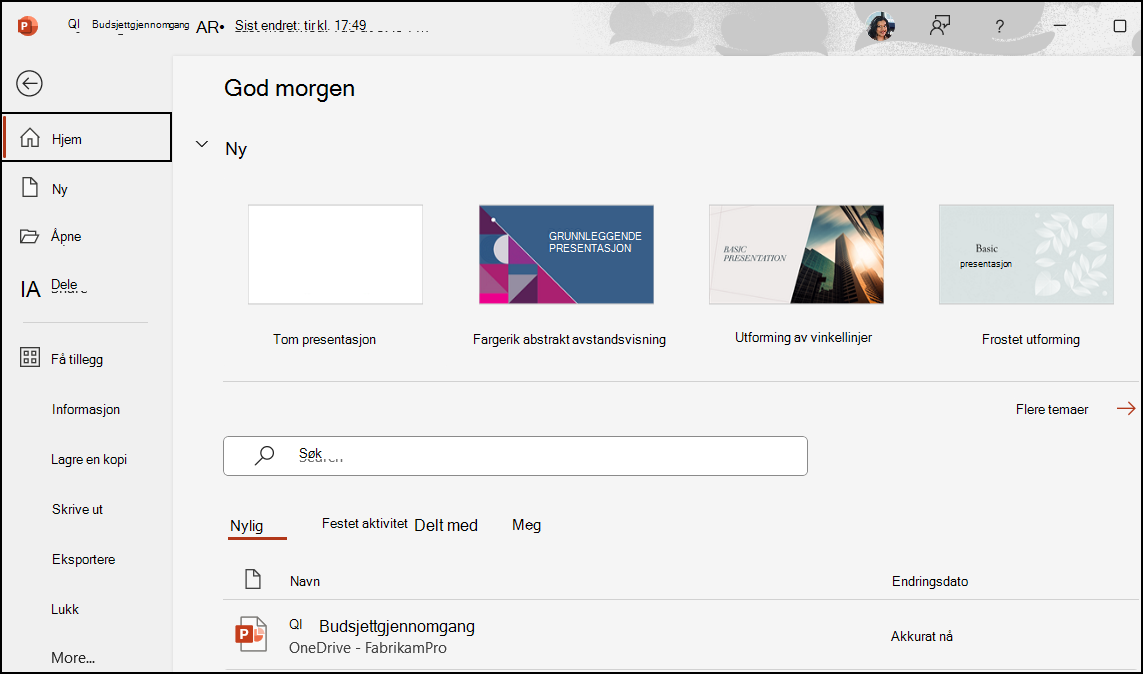
- Åpne PowerPoint.
- Velg Ny i sideruten.
- Velg et alternativ:
- Hvis du vil opprette en presentasjon fra grunnen av, velger du Tom presentasjon.
- Hvis du vil bruke en klargjort utforming, velger du en av malene.
- Hvis du vil ha tips om hvordan du bruker PowerPoint, velger du Få en innføring og velger deretter Opprett.
Legg til et lysbilde
- Velg lysbildet du vil at det nye lysbildet skal følge, i miniatyrbildene i sideruten.
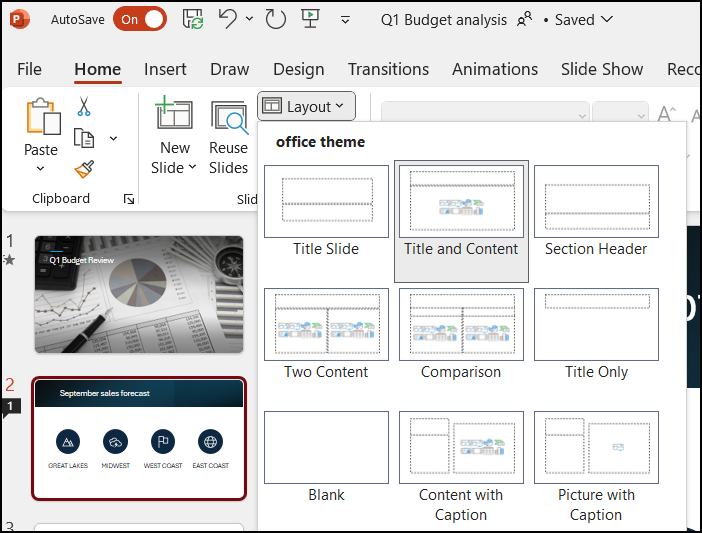
- Velg Nytt lysbilde under Lysbilder på Hjem-fanen.
- Velg Lysbildeoppsett i Lysbilder-delen, og velg deretter oppsettet du vil bruke fra menyen.
Legge til og formatere tekst
- Plasser markøren i en tekstboks, og skriv deretter inn noe.
- Merk teksten, og velg deretter ett eller flere alternativer fra Skrift-delen på Hjem-fanen , for eksempel Skrift, Øk skriftstørrelse, Reduser skriftstørrelse, fet, kursiv, understreking osv.
- Hvis du vil opprette punktlister eller nummererte lister, merker du teksten og velger Punktmerking eller Nummerering.
Legge til et bilde, en figur og mer
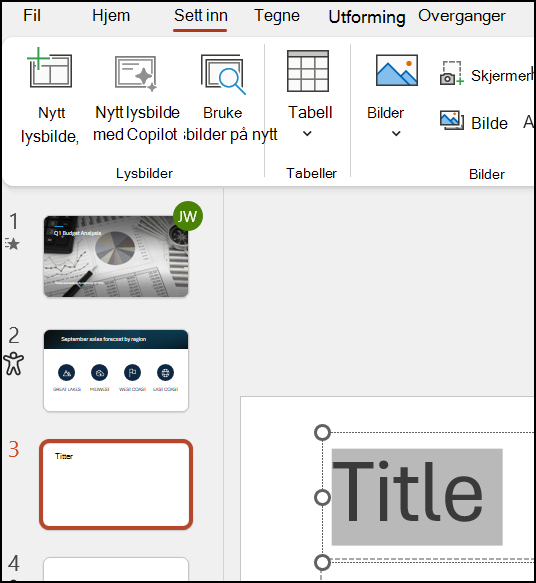
- Gå til Sett inn-fanen.
- Legge til et bilde:
- Velg Bilder i Bilder-delen.
- Velg kilden du vil bruke, på menyen Sett inn bilde fra .
- Bla etter bildet du vil bruke, velg det, og velg deretter Sett inn.
- Slik legger du til illustrasjoner:
- Velg Figurer, Ikoner, 3D-modeller, SmartArt eller Diagram i Illustrasjoner-delen.
- I dialogboksen som åpnes når du klikker på en av illustrasjonstypene, merker du elementet du vil bruke, og følger instruksjonene for å sette det inn.
