Obs!
Hvis Copilot ikke vises i Word, Excel, PowerPoint eller OneNote, kan det hende det ikke er inkludert i Microsoft 365-abonnementet eller ikke er tilgjengelig basert på organisasjonens innstillinger. Finn ut hvilken Copilot-lisens som gjelder for deg.
Opprette en ny presentasjon med Copilot i PowerPoint
Obs!
Støtte for justering av presentasjonslengde, tone, presentasjonsstil og bildepreferanser rulles ut til Frontier og Microsoft 365 Insiders og kommer snart for alle Copilot-abonnenter.
Starte en ny presentasjon i PowerPoint.
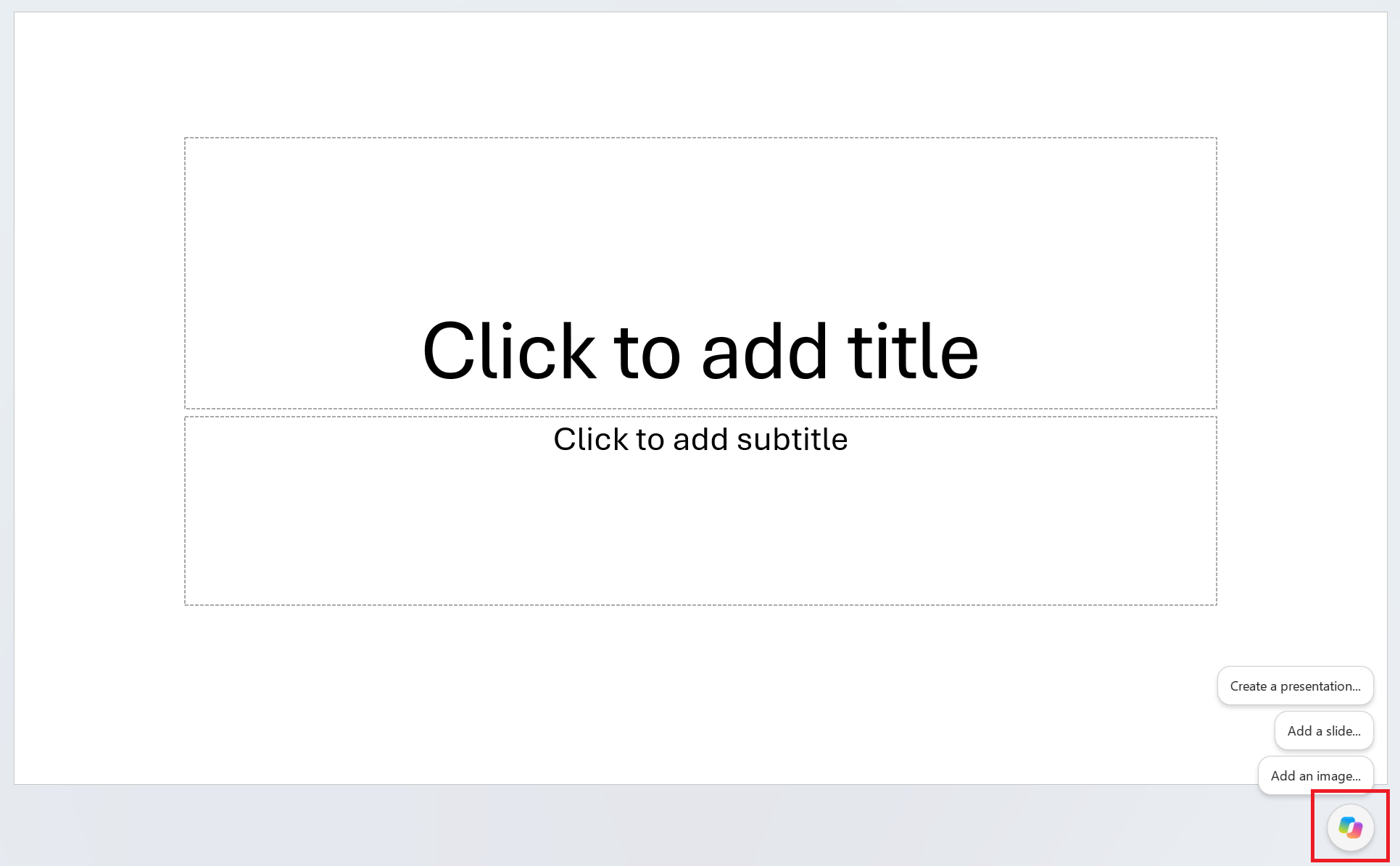
Velg Copilot-ikonet nederst til høyre i lysbildet.
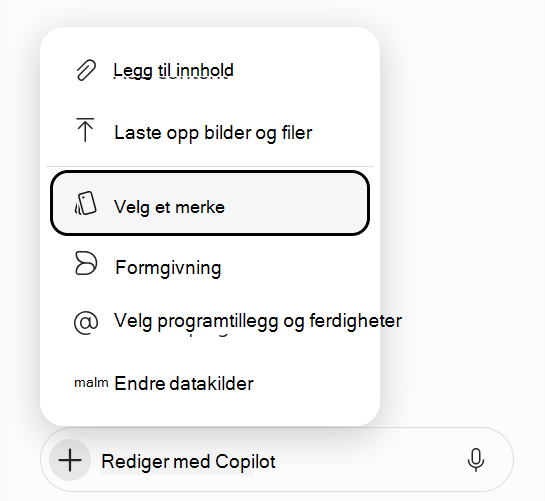
Klikk på knappen Legg til innhold i inndataboksen i Copilot-chatruten.
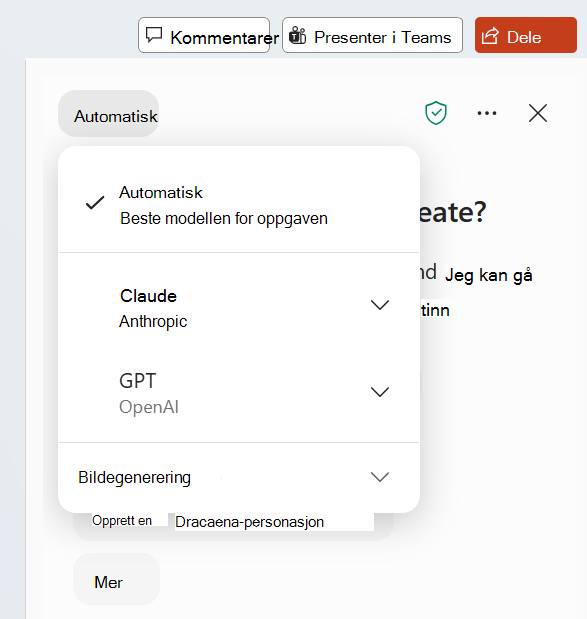
Klikk på Agentmodus i rullegardinmenyen.
Skriv inn en ledetekst med en beskrivelse av presentasjonen du vil at Copilot skal hjelpe deg med å opprette et utkast til.
Obs!
Støtte for å referere til filer kommer snart til agentmodus.
Klikk på [pil]-knappen for å sende spørsmålet.
Copilot kan stille deg noen oppklarende spørsmål, for eksempel hvem som er målgruppen for presentasjonen, hvilken presentasjons- og bildestil du ønsker osv. før du genererer en disposisjon av presentasjonen. Del preferansene dine, eller hopp over og la Copilot bestemme.
Når Copilot har generert disposisjonen din, kan du fortsette å chatte med Copilot for å begrense disposisjonen. Når du er klar, kan du gi Copilot beskjed om hvordan lysbildene genereres.
Når Copilot har generert presentasjonen, kan du fortsette å chatte med Copilot for å redigere og finjustere lysbildene.
Anbefalte fremgangsmåter når du oppretter en presentasjon fra et Word-dokument
Dra nytte av Word-stiler for å hjelpe Copilot med å forstå strukturen i dokumentet
Ved å bruke stiler i Word til å organisere dokumentet, vil Copilot bedre forstå kildedokumentstrukturen og hvordan du deler det opp i lysbilder i en presentasjon.
Inkluder bilder som er relevante for presentasjonen
Når du oppretter en presentasjon, prøver Copilot å innlemme bilder som finnes i Word-dokumentet.
Start med organisasjonens mal
Hvis organisasjonen bruker en standard presentasjonsmal, starter du med denne filen før du oppretter en presentasjon med Copilot. Fra og med en mal får Copilot beskjed om at du vil beholde presentasjonens tema og utforming. Copilot bruker eksisterende oppsett til å bygge en presentasjon for deg. Mer informasjon om hvordan du får presentasjoner til å se bra ut med Copilot i PowerPoint.
Tips
Copilot fungerer best med Word-dokumenter som er mindre enn 24 MB.
Opprett en ny presentasjon med Microsoft Copilot
- Logg på Microsoft Copilot med jobb- eller skolekontoen. Du skal se navnet og bildet ditt nederst i venstre hjørne av skjermen.
- Be Copilot om å «utforme en presentasjon om» emnet og inkludere all relevant informasjon du vil at Copilot skal vurdere. Trykk på Enter-tasten eller klikk på pilen for å sende forespørselen.
- Fortsett samtalen med Copilot. Copilot kan svare med informasjonen den har samlet inn, en disposisjon av presentasjonen, eller stille spørsmål hvis den trenger mer informasjon for å opprette presentasjonen.
- Når du blir bedt om det, bekrefter du med Copilot at du vil at den skal «Opprett en presentasjon», så genererer Copilot en presentasjon på OneDrive og gir deg en kobling for å åpne og se gjennom den.
Vanlige spørsmål
Velg en overskrift for mer informasjon.
Hva er funksjonen Opprett en presentasjon i PowerPoint?
Opprett en presentasjon starter opprettingsprosessen ved hjelp av en ledetekst du angir, eller ved å referere til en fil. Det oppretter lysbildene med innhold for deg basert på instruksjonene, og når et utkast er på plass, kan du legge til, fjerne, redigere og finjustere.
Hvordan kan jeg gi tilbakemelding på funksjonen Opprett en presentasjon i PowerPoint?
Hvis du synes at et generert svar er feil, eller hvis du støter på skadelig eller upassende innhold, kan du gi denne tilbakemeldingen ved å velge tommel ned i Behold det-feltet og gi ytterligere kommentarer i tilbakemeldingsskjemaet. Denne tilbakemeldingen hjelper oss med å forbedre innholdet i fremtiden.
Hvordan kan jeg kontrollere om et bilde ble redigert eller generert med kunstig intelligens når jeg bruker funksjonen Opprett en presentasjon i PowerPoint?
For bilder generert av kunstig intelligens som er opprettet i Microsoft Copilot, har vi implementert opprinnelse for innholdsinformasjon, basert på C2PA-standarden, for å hjelpe folk med å identifisere om bilder ble redigert eller generert med kunstig intelligens. Metadata for opprinnelse kan vises på nettstedet for innholdslegitimasjon. Lysbilder med KI-genererte bilder vil inkludere en «KI-generert» bildekilde angitt i lysbildets foredragsnotater.
Hvordan ble opprettingen av en presentasjonsfunksjon evaluert? Hvilke måledata brukes til å måle ytelse?
Funksjonen evalueres gjennom en kombinasjon av komparativ analyse, menneskelig gjennomgang, automatisert testing, rød-teaming og måledata for kundeengasjement. Brukertilbakemeldinger og priser for presentasjoner måler effektiviteten til genererte presentasjoner. Brukere gir kontinuerlig tilbakemelding om hver Copilot-funksjon, sammen med iterative forbedringer som bidrar til å optimalisere systemets ytelse på tvers av alle funksjoner.
Hva er begrensningene for denne funksjonen? Hvordan kan brukere minimere virkningen av funksjonens begrensninger når de bruker systemet?
Når du oppretter en presentasjon ved hjelp av en ledetekst, støttes bare ett enkelt utdataspråk om gangen. Når du oppretter en presentasjon ved å referere til en fil, kan ikke ytterligere kontekst angis i samme ledetekst. Du må ha tilgang til og tillatelse til å bruke filen du refererer til, til å opprette en presentasjon. Utdataene for funksjonen Opprett en presentasjon er kunstig intelligens-generert innhold og bør gjennomgås av mennesker og redigeres i henhold til dette.
Hvilke driftsfaktorer og innstillinger tillater effektiv og ansvarlig bruk av funksjonen?
Funksjonen Opprett en presentasjon og Copilot i PowerPoint er gjennomgått av teamet vårt for ansvarlig kunstig intelligens (RAI). Vi følger RAI-prinsipper og har implementert:
- Ansvarlig datasamlebånd for håndtering av kunstig intelligens for å redusere risikoene som skadelig og upassende innhold.
- I tilbakemeldinger fra produktbrukere om hvilke brukere som kan rapportere støtende innhold tilbake til Microsoft.
Finn ut mer
Velkommen til Copilot i PowerPoint