Du kan tilpasse tilgangen til PowerPoint-presentasjonen på flere måter, slik at den deles trygt og sikkert og bare med personene du velger.
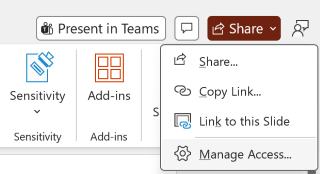
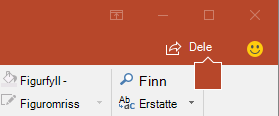
Velg Del øverst til høyre, og velg deretter Del på nytt fra rullegardinmenyen.
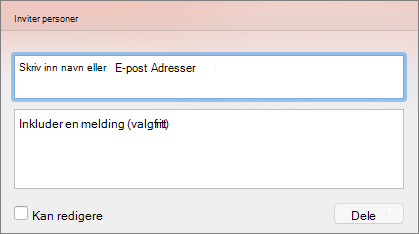
Skriv inn navnene eller e-postadressene du vil dele med, og legg til en valgfri melding.
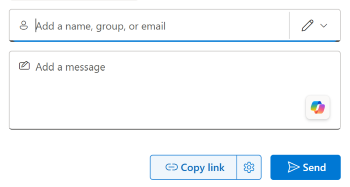
Se gjennom eller oppdater tillatelsen du vil gi, ved å velge tillatelsesikonet ved siden av Legg til et navn-, gruppe- eller e-postfelt og velge fra rullegardinlisten med alternativer, for eksempel Kan redigere, Kan vise og Kan ikke laste ned.
Velg Send.
Du kan opprette en kobling som kan deles, ved å velge Del>kopier kobling. Dette kopierer automatisk koblingen til utklippstavlen med standardinnstillingene for deling, og du kan lime den inn i en e-postmelding, et innlegg på sosiale medier eller til og med en Teams-melding. Hvis du vil angi hvem som har tilgang til koblingen, kan du gå til Innstillinger.

Hvis du vil slutte å dele, velger du Del>Administrer tilgang>Stopp deling. Du kan også se hvem filen allerede er delt med, og administrere tilgangen deres. Hvis du vil ha informasjon om å samarbeide med andre på et dokument, kan du se Samarbeide på PowerPoint-presentasjoner.
Dele en PDF-fil eller kopi av en presentasjon via e-post
Hvis du ikke ønsker å dele et dokument for å samarbeide med andre, kan du sende presentasjonen som et tradisjonelt e-postvedlegg.
Denne funksjonen er bare tilgjengelig hvis du har et Microsoft 365-abonnement. Hvis du abonnerer på Microsoft 365, bør du forsikre deg om at du har den nyeste versjonen av Office.
- Hvis du vil sende presentasjonen som en kopi eller PDF-fil, velger du Del og deretter Del på nytt fra rullegardinmenyen.
- I Del-dialogboksen velger du ... for flere alternativer, og velger deretter Send en kopi.
- Velg enten PowerPoint-presentasjon eller PDF. E-postprogrammet åpnes i PowerPoint, og filen legges ved i en ny melding.
- Skriv inn mottakere og en kort melding, og velg Send.
Dele en kopi av presentasjonen fra OneDrive
Denne funksjonen er bare tilgjengelig hvis du har et Microsoft 365-abonnement. Hvis du abonnerer på Microsoft 365, bør du forsikre deg om at du har den nyeste versjonen av Office.
- Hvis du vil sende presentasjonen fra OneDrive, velger du Del.
- Skriv inn navn, gruppe eller e-postadresse i Del-dialogboksen, angi tillatelser, skriv inn en melding hvis du vil, og velg deretter Send.