Når du lagrer presentasjonen til OneDrive eller SharePoint i Microsoft 365, kan du arbeide på den samtidig med kollegene dine.
Dele filen med andre
Hvis du vil invitere andre til å få tilgang til PowerPoint-filen og samarbeide, følger du denne fremgangsmåten:
Åpne presentasjonen, og velg Del-knappen øverst til høyre på båndet. Hvis du ikke har lagret presentasjonen i OneDrive eller SharePoint i Microsoft 365 ennå, vil en melding be deg om å gjøre det.
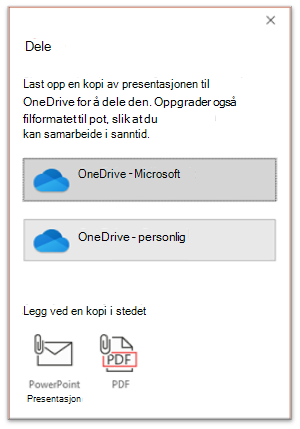
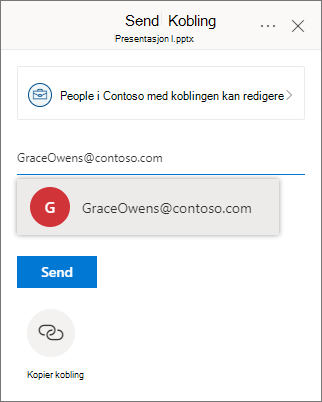
(Du kan også dele en kopi av filen via dette panelet.)I Del-dialogboksen blir du bedt om å invitere én eller flere mottakere til å få tilgang til presentasjonen for samarbeid. Skriv inn e-postadressen for hver mottaker. Hvis du har dem i kontaktene dine, skriver du bare inn navnene deres.
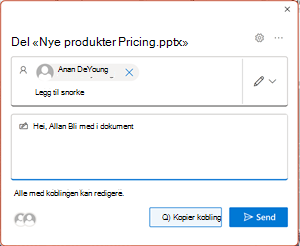
Bruk rullegardinlisten til å angi om en mottaker kan redigere filen eller bare kan vise filen. Du kan også legge til et notat.
Velg Send for å fortsette.
Obs!
Del-dialogboksen tilbyr et alternativ: Bruk Kopier kobling-knappen og del koblingen. Alle med koblingen kan få tilgang til dokumentet med standardtillatelser.
Samarbeid
Når andre blir med deg i arbeidet i det delte dokumentet, kan du se tegn på deres tilstedeværelse og aktivitet.
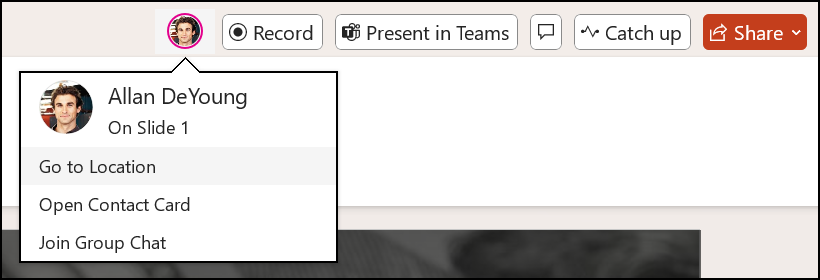
Når presentasjonen er åpen, kan du legge merke til indikasjonene på samarbeid. Når noen viser eller endrer presentasjonen, vises deres miniatyrbilde (bilde eller initialer) i øvre høyre hjørne på båndet.
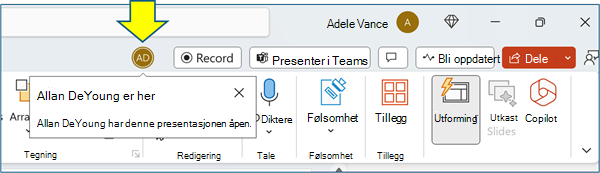
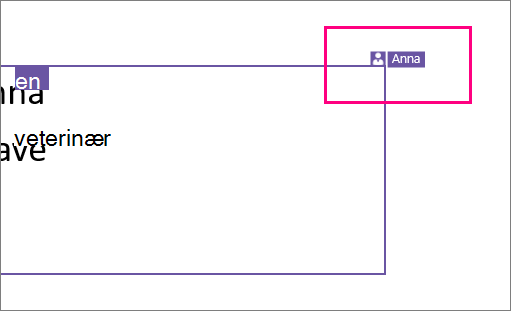
Hvis du vil aktivere automatisk visning av hele navnet (det vil si av tilgjengelighetshensyn), går du til Filalternativer >> Avansert > visning > Vis tilstedeværelsesflagg for valgte elementer.
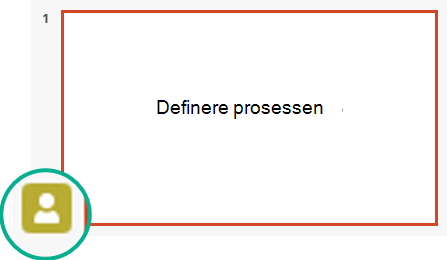
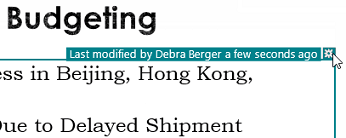
Hvis du vil vite hvem som arbeider på et lysbilde, holder du musepekeren over identitetsikonet som vises på et lysbilde i miniatyrbilderuten.
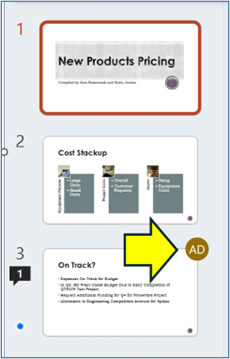
Indikasjon på miniatyrbildeVelg miniatyrbildet for å vise hele lysbildet som viser en kantlinje rundt det berørte området på lysbildet.
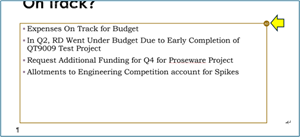
Indikasjon på kladdelysbildetNår du er ferdig med arbeidet, lagrer du ganske enkelt filen. Hvis det ikke er noen konflikter i revisjonene, slås de sammen automatisk.
Se gjennom endringer og løse konflikter
Når du lukker/lukker den delte PowerPoint-presentasjonsfilen, kan du se gjennom de nylige endringene og løse eventuelle forskjeller på tvers av teamets redigeringer.
Se gjennom alle endringer
Når du lagrer filen, flettes alle ikke-motstridende endringer automatisk inn i presentasjonen. Du kan se disse i visningen Mine endringer .
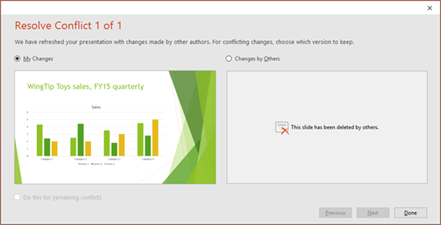
Velg enten Mine endringer eller Andres endringer.
Hvis det er flere konflikter som må løses, gjør du følgende:
Velg Neste hvis du vil fortsette å løse konflikter. Velg Forrige hvis du vil gå tilbake til en tidligere konflikt.
Hvis du vil velge det samme settet med endringer for alle gjenstående konflikter, merker du av i boksen Gjør dette for gjenstående konflikter.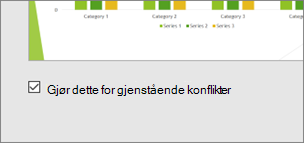
Velg Ferdig når du har løst alle konfliktene.
Mer informasjon om motstridende endringer
Når det finnes motstridende endringer, ser du en visuell sammenligning mellom endringene dine og de motstridende endringene fra en av samarbeidspartnerne. Bare endringer som er i direkte konflikt med endringene dine, vises i sammenligningen. Fortsett gjennom skjermbildene for konfliktløsning for å velge hvilke endringer du vil beholde.
Kommunisere i den delte filen via kommentarer, oppgaver og Chat
I tillegg til å se hverandres lysbilderevisjoner i sanntid, muliggjør PowerPoint ulike teamhandlinger i presentasjonsfilen.
Kommentarer: Bruk Kommentarer-ikonet til å opprette, vise eller svare på kommentarer.
Du kan svare på, løse eller merke kommentarer som fullført. Hvis du vil ha mer informasjon, kan du se Legge til kommentarer.
Oppgaver: En oppgave er en spesiell type kommentar som kan tilordnes og spores til avslutning. Hvis du vil ha mer informasjon, kan du se Legg til oppgaver.
Chat: (bare Microsoft 365) Du kan chatte med andre personer som arbeider i en presentasjon som er lagret på OneDrive for jobb eller skole eller SharePoint i Microsoft 365.
- Klikk ikonet (bildet eller initialene) til en samarbeidspartner som arbeider i filen, helt til høyre.
- Velg Bli med i gruppe på menyen som vises Chat.

- Bruk chattevinduet til å samhandle med alle som er i filen.
Obs!
Hvis en annen person senere åpner filen for å redigere den, kan vedkommende også bli med i chatten. De ser imidlertid bare de nye meldingene fra det tidspunktet fremover, ikke chatteloggen.
Varsler når en endret fil åpnes på nytt
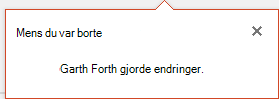
Når du åpner en delt presentasjon på nytt etter at andre har gjort endringer i den, varsler PowerPoint for Microsoft 365 deg om dette. En bannermelding viser hvem som gjorde endringer mens du var borte.
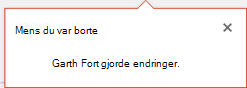
Se andres nylige endringer
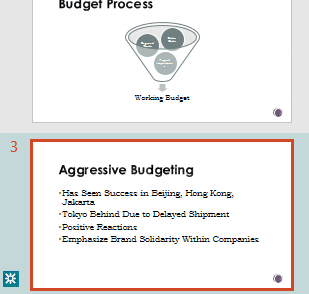
Alle lysbilder som inneholder samarbeidspartneres revisjoner, har en blå prikk i margen på miniatyrbilderuten. Legg merke til samarbeidsindikatorprikken på miniatyrbildet av lysbildet.
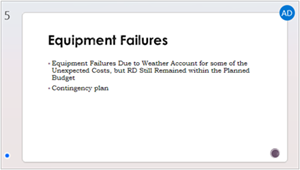
Velg miniatyrbildet for å åpne lysbildet i full størrelse.
Se den endrede delen angitt av en disposisjon på lysbildet som vises. Det reviderte området angitt med et farget rektangel.
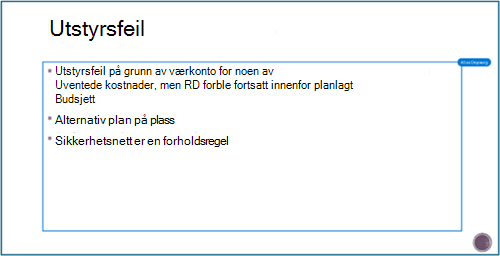
Obs!
Nylig reviderte lysbilder er uthevet, men alle revisjoner er kanskje ikke angitt på lysbildet. Korrekturtyper som ikke er angitt, omfatter endringer i notatruten, sletting av figurer, kommentarer som legges til og animasjonsendringer.
Få tilgang til tidligere versjoner av en presentasjon
Når du arbeider med filer som er lagret via OneDrive og OneDrive for jobb eller skole, bevarer Office tidligere versjoner av dem. For en bestemt fil kan du vise listen over tidligere versjoner og eventuelt gjenopprette en tidligere versjon.
Vise listen over tidligere versjoner
Gjør følgende når filen er åpen:
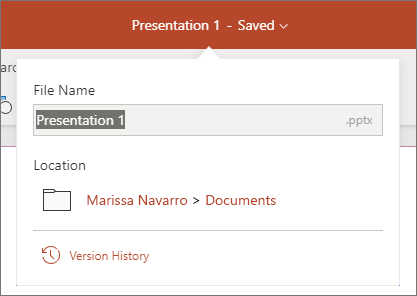
Velg filnavnet på tittellinjen i appvinduet.
Velg Versjonslogg.
Vis listen over tidligere versjoner.
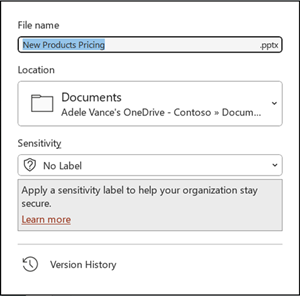
Åpne en tidligere versjon
- Velg en tidligere versjon i versjonsloggruten .
- Velg Åpne versjon.
- Vis den skrivebeskyttede kopien vises nå i et eget vindu.
Mer informasjon om korrekturutheving
Det er flere faktorer som kan påvirke i hvilken grad revisjonsutheving forekommer.
Revisjonsutheving fungerer på delte dokumenter som er lagret i OneDrive og SharePoint.
Endringer er ikke uthevet hvis filen er kryptert eller passordbeskyttet.
Endringer er ikke uthevet hvis filen er i ODP-format eller det eldre PowerPoint .ppt- eller .pps-formatet.
Endringer utheves bare når personen som gjør endringen, bruker PowerPoint på nettet eller PowerPoint for Microsoft 365. (Mer spesifikt minst versjon 1707 av Oppdatert kanal eller versjon 1803 av Semi-Annual Enterprise-kanal). Her er en kobling til Finn din versjon av Office.
Endringer er ikke uthevet hvis revisjonsdata er deaktivert for dokumentet i personvernalternativene i klareringssenteret.
Personvernalternativer IKKE slått på:
Hvis personvernalternativene ikke er slått på, lagrer presentasjonen brukerens navn og tidspunktet for de siste endringene i et objekt. Du kan om nødvendig fjerne denne informasjonen via Dokumentinspeksjon. Finn ut hvordan i denne artikkelen: Fjerne skjulte data og personlige opplysninger ved å undersøke dokumenter, presentasjoner eller arbeidsbøker.
Personvernalternativer ER slått på:
Hvis personvernalternativene er slått på, vil revisjonsutheving slås av. Dermed er det ingen lagring av personrelaterte data (brukernavn og deres siste tilgangstidspunkt).
Hvor dataene lagres
Data om lest/ulest-status for individuelle lysbilder lagres separat i PowerPoint for å gjøre det mulig med korrekturutheving. Hvor dataene lagres, avhenger av hvilken versjon og kanal av PowerPoint som er i bruk.
Obs!
Vi er i ferd med å gå over til å lagre disse dataene i en nettbasert Microsoft-tjeneste utformet for å lagre brukerinnstillinger.
Denne tabellen viser versjoner av PowerPoint og hvor hver av dem lagrer data om lest/ulest-status som er spesifikk for hver person som åpner filen. Bruk denne koblingen til å finne din versjon av Office.
| For denne PowerPoint-appen | For dette versjonsnummeret (eller nyere) | Statusen for lest/ulest for dataene lagres her |
|---|---|---|
| PowerPoint for Microsoft 365 i oppdatert kanal | mellom 1707 og 1710 | På PC-disken under banen: %appdata%\Microsoft\PowerPoint\SlideViewState Denne plasseringen er beskyttet av Windows-brukermappen. Hvis du vil, kan du manuelt slette filene som registrerer din egen lest/ulest-status. |
| PowerPoint for Microsoft 365 i oppdatert kanal | 1711 | Microsoft Online Services |
| PowerPoint for Microsoft 365 i Semi-Annual Enterprise-kanal | 1803 | Microsoft Online Services |
| PowerPoint for Microsoft 365 for Mac | 16.11 | Microsoft Online Services |
| PowerPoint for Android | 16.0.9001.2077 | Microsoft Online Services |
| PowerPoint for iOS | 2.9.108.0 | Microsoft Online Services |
| PowerPoint Mobile | 17.8827 | Microsoft Online Services |
Savner du lysbildebiblioteker?
Hvis du vil se lysbildebiblioteker i PowerPoint, kan du sende oss en tilbakemelding. Se Hvordan gi tilbakemelding om Microsoft 365. Dine inndata vil hjelpe oss med å prioritere hvilke funksjoner som skal inkluderes i fremtidige oppdateringer.
 og deretter Inviter People øverst til høyre på båndet.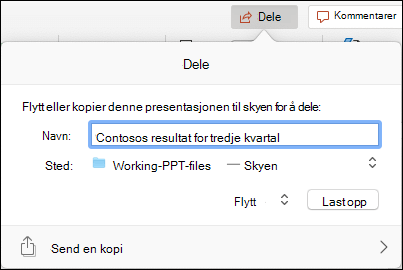

 på høyre side av verktøylinjebåndet for å se alle kommentarene i presentasjonen.
 øverst til høyre på skjermen.

 på høyre side av verktøylinjebåndet for å se alle kommentarene i presentasjonen.