
Med Morph-overgangen kan du animere jevn bevegelse fra ett lysbilde til det neste.
Du kan bruke Transformasjon-overgangen på lysbilder for å skape bevegelse i et bredt spekter av ting – tekst, figurer, bilder, SmartArt-grafikk og WordArt. Diagrammer transformeres imidlertid ikke.
Obs!
Transformasjon er tilgjengelig hvis du har et Microsoft 365-abonnement eller bruker nyere frittstående versjoner av Office. For Microsoft 365-abonnenter som bruker PowerPoint på nettet, er Transformasjon tilgjengelig når du bruker filer som er lagret i OneDrive for jobb eller skole eller SharePoint i Microsoft 365.
Slik setter du opp en Transformasjonsovergang
Hvis du vil bruke Transformasjon-overgangen effektivt, må du ha to lysbilder med minst ett objekt til felles – den enkleste måten er å duplisere lysbildet og deretter flytte objektet på det andre lysbildet til et annet sted eller kopiere og lime inn objektet fra ett lysbilde og legge det til i neste. Bruk deretter Morph-overgangen på det andre lysbilde for å se hva Morph kan gjøre for å animere og flytte objektet automatisk. Slik gjør du det:
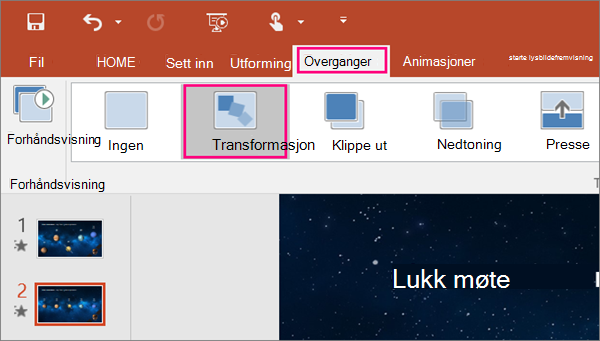
Merk lysbildet du vil bruke en overgang på, i miniatyrbilderuten til venstre. Det skal være det andre lysbildet hvor du har lagt til objekter, bilder eller ord du vil bruke en transformasjonseffekt på.
Velg Transformasjon på Overganger-fanen .
Obs!
Velg Transformasjon for overgangseffekter>> iPowerPoint for Android.
VelgAlternativer for overgangseffekt> for å velge hvordan transformasjonsovergangen skal fungere.
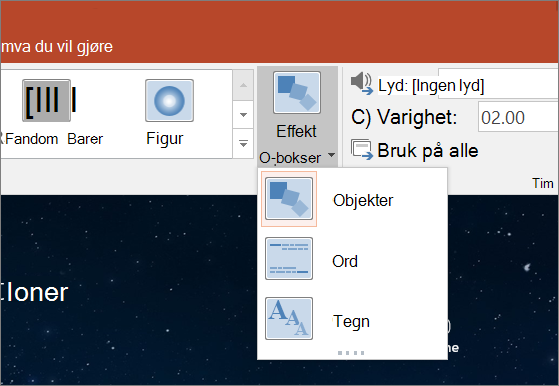
Du kan velge å flytte rundt på objekter på lysbildet, endre farger, flytte rundt på ord og tegn og mye mer.Klikk på Forhåndsvisning for å se Morph-overgangen i praksis.

Her ser du et eksempel på hvordan Morph-overgangen kan animere objekter sømløst på tvers av lysbilder.
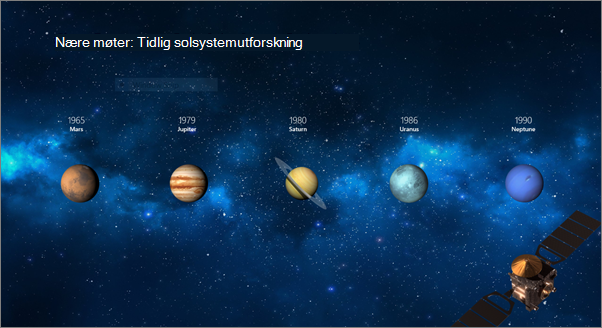
Dette er det opprinnelige lysbildet:
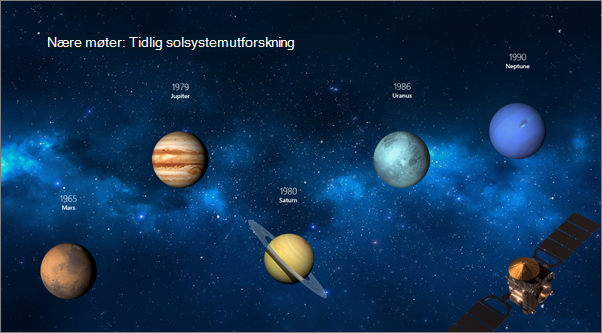
Dette er det andre lysbildet med de samme objektene etter at det er brukt Morph-overgang. Planetene flyttet seg uten å ha individuelle bevegelsesbaner eller animasjoner.
Krav
Se tabellen nedenfor for å finne ut hva du kan gjøre med Morph. Vi oppfordrer deg til å få et Microsoft 365-abonnement for å holde deg oppdatert med de nyeste Microsoft 365-funksjonene, inkludert Morph.
| PowerPoint-versjon | Dette kan du gjøre med Transformasjon |
|---|---|
|
PowerPoint for Office 365, versjon 1511 eller nyere PowerPoint for Office 365 for Mac, versjon 15.19 eller nyere |
Opprette og spille av transformasjonsoverganger |
| PowerPoint 2021 PowerPoint 2021 for Mac |
Opprette og spille av transformasjonsoverganger |
| PowerPoint 2019 |
Opprette og spille av transformasjonsoverganger |
| PowerPoint 2016, installert med Klikk og bruk1 Versjon 1511 (bygg 16.0.4358.1000) eller nyere |
Spille av transformasjonsoverganger |
| PowerPoint 2016, installert med Microsoft Installer1 (MSI) Bygg 16.0.4358.1000 eller nyere, med Microsoft 365-oppdateringer installert2 |
Spille av transformasjonsoverganger |
| PowerPoint for nettet | Opprette og spille av transformasjonsoverganger |
| PowerPoint for Android PowerPoint for iOS PowerPoint Mobile for Windows |
Opprette og spille av transformasjonsoverganger Et Microsoft 365-abonnement kreves for å opprette en Transformasjon i disse mobilappene. |
1 Se Er mitt Office Klikk og bruk- eller MSI-basert? nedenfor.
2 Følgende Microsoft 365-oppdateringer må være installert. Uten dem kan PowerPoint 2016 ikke spille av en Transformasjon-overgang, og i stedet spiller den av en Fade-overgang.
Er min Office Klikk og bruk eller MSI-basert?
Åpne et Office-program, for eksempel Outlook eller Word.
Gå til filkonto>ellerOffice-konto.
Hvis du ser et «oppdateringsalternativ»-element, har du en Klikk og bruk-installasjon. Hvis du ikke ser «Alternativer for oppdatering»-elementet, har du en MSI-basert installasjon.

Hvis du har brukt Magic Move i Keynote, vil du se at Transformasjon kan gjøre lignende ting.
Se også
Legge til, endre eller fjerne overganger mellom lysbilder
Transformasjonsovergang: Tips og triks
Opprette og spille av Transformasjon-overganger i PowerPoint på nettet
Bruke Transformasjon-overgangen i PowerPoint for Android
Bruke Transformasjon-overgangen i PowerPoint for Mac, iPad og iPhone