Du kan spille inn PowerPoint-presentasjonen — eller ett enkelt lysbilde – og ta opp tale, håndskriftbevegelser og videotilstedeværelse. Når du er ferdig, er den som en hvilken som helst annen presentasjon. Du kan spille den av for publikum i en lysbildefremvisning, eller du kan lagre presentasjonen som en videofil. Så i stedet for bare «å gi presentasjonen» til noen, kan folk se presentasjonen din med lidenskapen og personligheten intakt.
En ny funksjon for Microsoft 365 ble rullet ut tidlig i 2022. Når bedriften har denne funksjonen, er den også basert på når administratoren distribuerer nye funksjoner i Microsoft 365.
Denne artikkelen inneholder prosedyrer for både den nye opplevelsen og den klassiske opplevelsen:
Ny opplevelse
Prøv det!
Alle opptaksverktøyene er på Ta opp-fanen på båndet, men du kan starte ved å velge Ta opp-knappen .
Du kan også ta opp ved å velge ett av alternativene i Ta opp-delen av Ta opp-fanen .

Hvis du har notater i presentasjonen, blir de gjort om til tekst øverst på skjermen, slik at du kan bruke dem som en teleprompter mens du spiller inn.
Tips
Bruk funksjonen for automatisk rulling i teleprompteren, og still den inn til å rulle i ønsket hastighet.
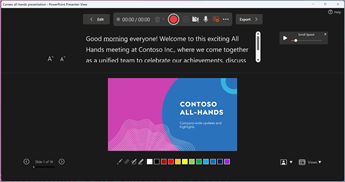
Det finnes flere alternativer du kan bruke når du spiller inn en presentasjon. Du kan slå kameraet og mikrofonen på eller av ved å velge ikonene øverst.
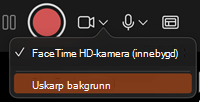
Det finnes flere alternativer du kan bruke når du spiller inn en presentasjon. Du kan slå kameraet og mikrofonen på eller av ved å velge ikonene øverst. Hvis du vil endre kameraet eller mikrofonen, velger du Velg flere alternativer<···> -ikonet.
Du kan til og med legge til et kamera som kan tilpasses, endres størrelse på, flyttes og formateres slik at det følger med lysbildeinnholdet. Velg Rediger, og velg deretter Cameo. Juster formateringen for kameraet, og velg deretter Ta opp på nytt for å gå tilbake til opptaksmiljøet.
I menyen Velg kameramodus kan du velge Vis bakgrunn eller Gjør bakgrunn uskarp.
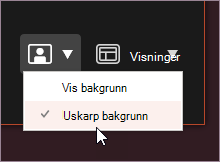
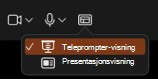
Du kan også endre oppsettet i Visninger-menyen for å bytte mellom teleprompter, presentasjonsvisning eller lysbildevisning.
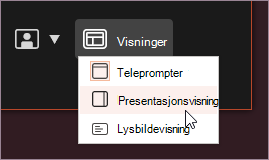
Velg funksjonen for automatisk rulling i Teleprompter-visningen . Juster deretter rullehastigheten i henhold til dine preferanser for å referere til manus med letthet mens du tar opp.

Når du er klar, velger du Start opptaket , så begynner en nedtelling.
Bruk laseren på skjermen, fargede penner eller merkepenner i skuffen under markeringslysbildene, og den vil også spille inn.
Hvis du vil spille inn lydkommentarer for et bestemt lysbilde, bruker du forrige eller neste pil.
Obs!
Lydkommentaren spilles ikke inn under lysbildeoverganger, så la dem spilles av først før du begynner å snakke.
Stans innspillingen midlertidig etter behov, eller velg Stopp hvis du er ferdig.
Velg avspillingsknappen for å se gjennom videoen.
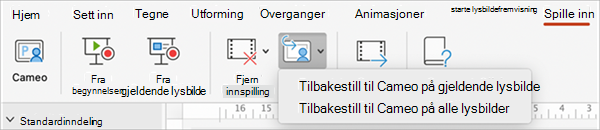
Hvis du raskt vil slette og spille inn videoen på nytt på gjeldende lysbilde eller på alle lysbildene, velger du Slett. Mens Clear vil slette den innspilte fortellerstemmen, erstatter Reset to Cameo i tillegg den innspilte fortellerstemmen med kamerafeeden for en enkel gjentakelse.
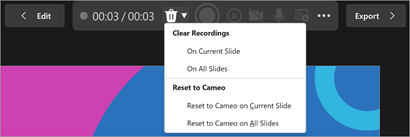
Når du er ferdig, velger du Eksporter>og eksporter video.
Når du har eksportert videoen, kan du vise videoen ved å velge Vis og del video.

Du kan når som helst gå tilbake til dokumentet ved å velge Rediger-knappen .
Vil du vite mer?
Opprett en selvkjørende presentasjon
Eksportere eller gjøre presentasjonen om til en video
Klassisk opplevelse
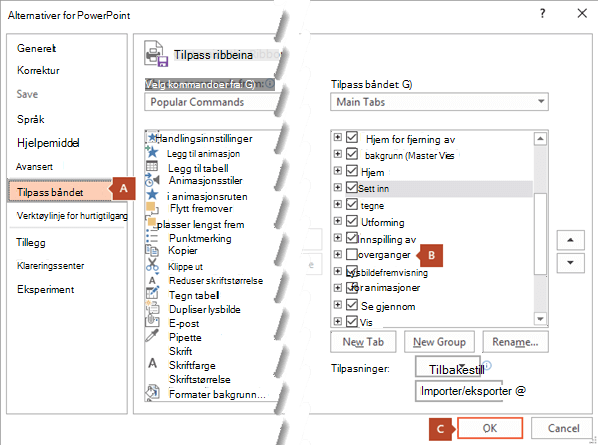
Slå på Innspilling-fanen på båndet: Klikk på Fil-fanen på båndet, og klikk deretter på Alternativer. Klikk på Tilpass bånd-fanen til venstre i dialogboksen Alternativer. Merk av for Innspilling i boksen på høyre side som viser en liste over tilgjengelige båndkategorier. Klikk på OK.
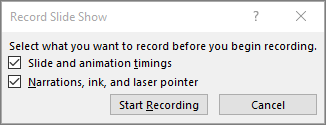
For å starte innspillingen velger du Ta opp enten på Innspilling-fanen eller Lysbildefremvisning-fanen på båndet.
- Når du klikker på den øvre halvdelen av knappen, starter du på det gjeldende lysbildet.
- Når du klikker på nedre halvdel av knappen, kan du starte fra begynnelsen eller fra gjeldende lysbilde.
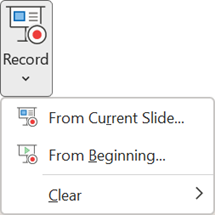
(Fjern-kommandoen sletter lydkommentarene eller tidsbegrensningene, så vær forsiktig når du bruker den. Slett er nedtonet med mindre du nylig har spilt inn noen lysbilder.)
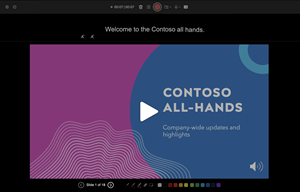
Lysbildefremvisningen åpnes i Innspilling-vinduet (som ligner på presentasjonsvisning) med knappene øverst til venstre for å starte, stanse midlertidig og stoppe innspillingen. Klikk på den runde, røde knappen (eller trykk på R på tastaturet) når du er klar til å starte innspillingen. En tre sekunders nedtelling vises, og innspillingen begynner.
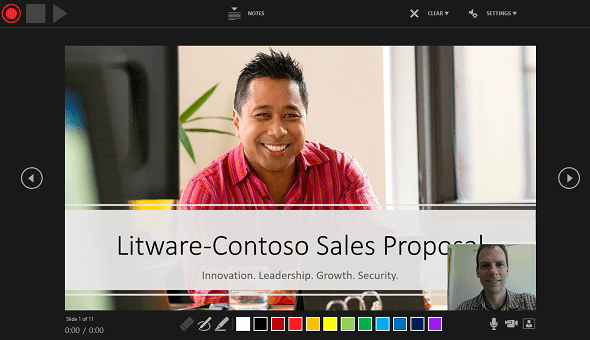
- Gjeldende lysbilde vises i hovedruten i Innspilling-vinduet.
- Du kan når som helst stoppe innspillingen ved å trykke på Alt+S på tastaturet.
- Du kan bruke navigeringspilene på hver side av gjeldende lysbilde for å gå til forrige eller neste lysbilde.
- PowerPoint for Microsoft 365 registrerer automatisk tiden du bruker på hvert lysbilde, inkludert eventuelle Animer tekst eller objekter, trinn som oppstår, og bruk av eventuelle utløsere på hvert lysbilde.
- Du kan spille inn lyd- eller videokommentarer når du gjennomgår presentasjonen. Med knappene nederst i høyre hjørne av vinduet kan du slå på eller av mikrofonen, kameraet og forhåndsvisning av kameraet:

Hvis du bruker penn, merkepenn eller viskelær, registreres disse handlingene også for avspilling i PowerPoint.

Hvis du vil spille inn lydkommentarer (inkludert lyd og håndskrift) på nytt, sletter PowerPoint de tidligere innspilte lydkommentarene (inkludert lyd og håndskrift) før du starter innspillingen på samme lysbilde på nytt.
Du kan også spille inn på nytt ved å gå til Lysbildefremvisning>.
Du kan velge et pekeverktøy (penn, viskelær eller merkepenn) fra en rekke verktøy rett under det gjeldende lysbildet. Det finnes også fargevalgbokser for å endre fargen på håndskriften. (Viskelær er nedtonet med mindre du tidligere har lagt til håndskrift på noen av lysbildene.
Hvis du vil avslutte innspillingen, velger du den firkantede Stopp-knappen (eller trykker på S på tastaturet).
Når du er ferdig med å spille inn lydkommentarene, vises et lite bilde nederst i høyre hjørne av de innspilte lysbildene. Bildet er en lydikon, eller, hvis webkameraet var aktivert under opptaket, et stillbilde fra webkameraet.
Tidsbegrensningen for de innspilte lysbildene lagres automatisk. (I Lysbildesortering-visning er tidsberegningen oppført under hvert lysbilde.)
I denne prosessen blir det du spiller inn, bygd inn i hvert lysbilde, og innspillingen kan spilles av i lysbildefremvisningen. En videofil opprettes ikke i denne innspillingsprosessen. Hvis du har behov for en videofil, kan du lagre presentasjonen som video med noen ekstra trinn.
Forhåndsvise den innspilte lysbildefremvisningen
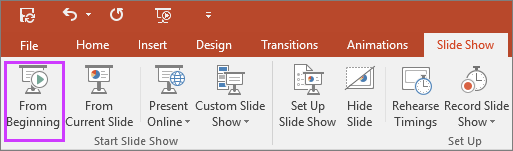
Klikk Fra begynnelsen eller Fra gjeldende lysbilde i fanen Lysbildefremvisning.
Under avspillingen vil animasjonene, håndskrifthandlingene, lyd og video spilles av synkronisert.
Forhåndsvisning av innspilt lyd
I Innspilling-vinduet kan du bruke Avspilling-knappen nær øverste venstre hjørne til å forhåndsvise innspillingen av lysbildet som er i fokus i dette vinduet.

Klikk på lydikonet nederst til høyre i lysbildet i Normal-visning, og klikk deretter på Spill av. (Når du forhåndsviser individuell lyd på denne måten, vises ikke innspilt animasjon eller håndskrift.)
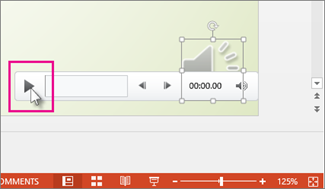
Du kan stanse avspillingen midlertidig mens du forhåndsviser lyden.
Angi tidsberegninger for lysbilder manuelt
PowerPoint for Microsoft 365 spiller automatisk inn tidsberegning for lysbildene når du legger til en lydkommentar. Du kan også angi tidsberegningen som skal brukes for lydkommentaren, manuelt.
- Klikk lysbildet du vil angi tidsberegning for, i normalvisning.
- Merk av for Etter under Neste lysbilde i Tidsberegning-gruppen på fanen Overganger, og angi deretter hvor mange sekunder du vil at lysbildet skal vises på skjermen. Gjenta fremgangsmåten for hvert enkelt lysbilde du vil angi tidsberegning for.
Hvis du vil at neste lysbilde skal vises enten når du klikker musen eller automatisk etter det antallet sekunder du angir – avhengig av hva som inntreffer først – merker du av for både Ved museklikk og Etter .
Du kan bruke manuell tidsberegning for lysbilder til å trimme slutten av et innspilt lysbildesegment. Hvis for eksempel slutten av et lysbildesegment avsluttes med to sekunder med unødvendige lyd, kan du angi tidsberegning for å gå videre til neste lysbilde, slik at det skjer før den unødvendige lyden. På denne måten trenger du ikke å spille inn lyd på lysbildet på nytt.
Slette tidsberegninger eller lydkommentar
Fjern-kommandoen brukes til å slette tidsberegninger eller lydkommentar fra innspillingen som du ikke vil eller vil erstatte.
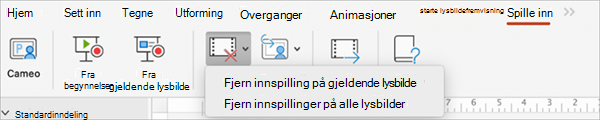
I Innspilling-vinduet kan du bruke Fjern-kommandoen i margen øverst i vinduet til å gjøre følgende:
- Fjerne innspillinger på gjeldende lysbilde
- Fjerne innspillinger på alle lysbilder
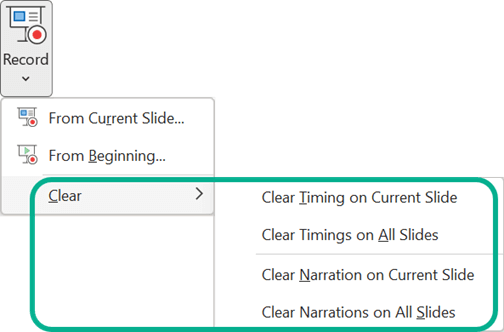
I Normal-visning er det fire forskjellige Slette-kommandoer som lar deg:
- Slette tidsberegninger på gjeldende, valgte lysbilde
- Slette tidsberegninger på alle lysbildene samtidig
- Slette lydkommentar på gjeldende, valgte lysbilde
- Slette lydkommentar på alle lysbilder samtidig
- Hvis du ikke vil slette alle tidsberegninger eller lydkommentar i presentasjonen, åpner du et bestemt lysbilde som har en tidsberegning eller lydkommentar som du vil slette.
- Klikk på PIL NED på Innspilling-fanen på båndet i PowerPoint for Microsoft 365, på knappen Spill inn lysbildefremvisning, pek på Fjern og velg deretter den aktuelle Fjern-kommandoen for din situasjon.
Deaktivere tidsberegninger eller slå av lydkommentarer og håndskrift
Når du har spilt inn PowerPoint for Microsoft 365-presentasjonen din, blir tidsberegninger, bevegelser og lyd som du har brukt, lagret på hvert enkelt lysbilde. Du kan imidlertid deaktivere dem alle hvis du vil vise lysbildefremvisningen uten:
- Slik slår du av tidsberegninger for det innspilte lysbildet: på Lysbildefremvisning-fanen fjerner du merket for Bruk tidsberegninger.
- Slå av lydkommentarer for det innspilte lysbildet: Fjern merket for Spill av lydkommentarer på Lysbildefremvisning-fanen.
Opprett teksting for hørselshemmede
Hvis du vil gjøre videoen mer tilgjengelig ved å inkludere teksting for hørselshemmede, kan du velge blant disse alternativene, som er beskrevet i separate hjelpeartikler:
- Skriv en fil med teksting for hørselshemmede manuelt selv
- Få en fil med teksting for hørselshemmede generert automatisk av Microsoft Stream
Når du har en fil med teksting for hørselshemmede, kan du legge den til i videofilen ved hjelp av PowerPoint.







 og fortsett