

PowerPoint har ikke den samme funksjonen for tekstbryting som Word har. Men du kan sette opp bildet og tekstbrytingen i Word, og deretter bygge inn oppsettet i et PowerPoint-lysbilde. Les videre for å få instruksjoner.
I Word: Lay out the picture and wrapping text
Start et tomt Word-dokument.
Skriv inn teksten i dokumentet.
Plasser markøren et sted midt i teksten.
Gå til Sett inn>bilde, og sett deretter inn bildet.
Merk bildet. Velg Oppsettalternativer-knappen nær øvre høyre hjørne:
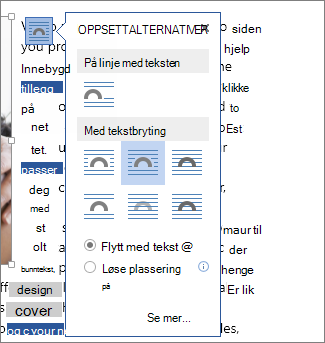
Velg ett av alternativene for tekstbryting.
Dra om nødvendig bildet for å plassere det i tekstbrytingsteksten.
Lagre Word-dokumentet, og noter deg hvor det er lagret.
Lukk Word-dokumentet.
Viktig
Når du prøver å sette inn teksten og bildet på lysbildet i neste prosedyre, må dokumentet lukkes.
Legg til innholdet i lysbildet i PowerPoint
- Bytt til PowerPoint, og åpne deretter lysbildet du vil legge til bildet og teksten i.
- Velg Objekt i Tekst-gruppen på Sett inn-fanen.
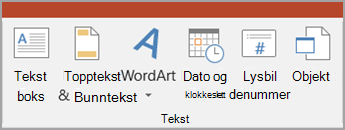
- Velg Opprett fra fil i dialogboksen Sett inn objekt.
- Velg Bla gjennom.
- Gå til Word-dokumentet du lagret i forrige prosedyre.
- Velg den, og velg deretter OK.
- Velg OK i dialogboksen Sett inn objekt.
Når objektet er plassert på lysbildet, kan du flytte det eller endre størrelse om nødvendig. Hvis du vil flytte eller endre størrelsen på bildet, eller redigere teksten, dobbeltklikker du bare innholdet i boksen slik at det kan redigeres.