
Microsoft lanserte Visningsprogram for diagnosedata (DDV) i 2018. Med dette verktøyet kan du se gjennom de rå diagnosedataene Windows sender til Microsoft. Nå kan du også vise diagnosedata fra Office med samme visningsprogram. DDV krever Windows 10, versjon 1803 eller nyere. Visning av diagnosedata fra Office krever Microsoft 365 eller Office 2019 for Windows, versjon 1904 eller nyere. eller Microsoft 365, eller Office 2021, for Mac, versjon 16.28 eller nyere.
Vet du ikke hvilken versjon av Windows eller Office du kjører?
Slik fungerer det
Visningsprogram for diagnosedata (DDV) kan vise deg diagnosedata fra Windows, og på Windows og Mac har vi aktivert dette slik at du ser diagnosedata fra Office også. Vi går gjennom detaljene om et øyeblikk, men det du gjør er å starte DDV i Windows, og deretter går du til et kompatibelt Office-skrivebordsprogram, for eksempel Word, Excel eller PowerPoint, og slår visning av diagnosedata på. Når du går tilbake til DDV, ser du diagnosedata fra Office i tillegg til Windows-diagnosedata.
Komme i gang
Hvis du ikke allerede har gjort det, må du først laste ned og installere Visningsprogram for diagnosedata. Hvis du vil ha mer informasjon, kan du se Visningsprogram for diagnosedata.
Når du er ferdig med å installere, starter du Visningsprogram for diagnosedata på Windows-enheten.
- Start Visningsprogram for diagnosedata fra Start-menyen.
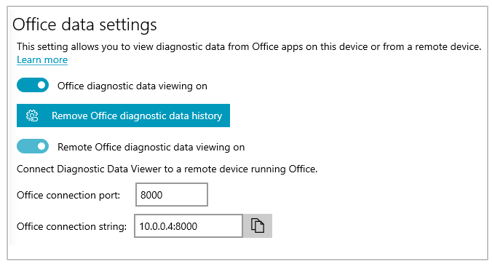
- Gå til Innstillinger i Visningsprogram for diagnosedata, og kontroller at visning av diagnosedata fra Office er slått på.
Obs!
Hvis du ikke ser et alternativ for å slå på visning av diagnosedata fra Office, kan det hende du har en eldre versjon av DDV. Visning av diagnosedata fra Office krever DDV-versjon 3 eller nyere. DDV-en skal oppdateres automatisk, men hvis den av en eller annen grunn ikke har det, kan du gå til Microsoft Store og se etter oppdateringer manuelt.
Vise Office-data
Mens Visningsprogram for diagnosedata kjører på Windows-enheten:
- Åpne en Office-app, for eksempel Word eller Excel.
- Gå tilInnstillinger for personvernalternativer forklareringssenter>> for filalternativer>>.
- Velg Visningsprogram for diagnosedata-knappen.
- Velg Aktivere datavisning på denne maskinen, og velg OK.
Obs!
Utfør følgende trinn i Microsoft Teams:
- Gå til Innstillinger> Behandlediagnosedata> forpersonvernvisning>.
- Velg Aktiver datavisning, og angi deretter tilkoblingsstrengen for en annen Windows-enhet (på samme nettverk) som kjører visningsprogrammet for diagnosedata. Du finner tilkoblingsstrengen i innstillingene for Visningsprogram for diagnosedata på den andre Windows-enheten.
I løpet av noen få minutter skal du kunne se diagnosedata fra Office i visningsprogrammet for diagnosedata. Du trenger bare å slå visning av diagnosedata på (eller av) i ett program. Dette slår visning av diagnosedata på (eller av) for alle støttede Office-programmer på enheten samtidig.
Du kan eksportere dataene til en tekstfil med en komma-separerte verdier (CSV). Diagnostiske hendelsesnavn vises i kolonne B i CSV-filen.
DDV-tilkoblingen utløper etter 24 timer. Hvis du vil fortsette å vise diagnosedata etter 24 timer, aktiverer du datavisning på nytt i Office ved hjelp av fremgangsmåten ovenfor.
Feilsøking
- Hvis du prøver å vise diagnosedata på enheten, og du får en feil om at «DDV ikke kjører», selv om det gjør det, må du starte enheten på nytt og prøve igjen.
- Du kan ikke vise diagnosedata på den lokale enheten hvis du har startet Office fra startmenyen, eller fra en ledetekst med «Kjør som Administrator».
- Hvis du prøver å vise diagnosedata på en annen enhet enn enheten den er samlet inn i fra, (for eksempel å vise diagnosedata for Mac-enheten fra en enhet som kjører Windows), de to enhetene må være på samme nettverk. Det er også bare IP-adresseområder for private nettverk, som definert i RFC 5753, som støttes. For eksempel: 10.0.0.x, 172.16.0.x eller 192.168.0.x.
- Hvis diagnosedata genereres mot slutten av en økt, bufrer Office dataene og laster dem opp på begynnelsen av neste økt. Dette betyr at du kan se data fra slutten av forrige økt i begynnelsen av den nye økten. Det betyr også at du kanskje ikke ser de aller siste dataene i en økt før du starter appen på nytt og starter en ny økt.