
Virksomhetsressursutvalget brukes til å administrere og tilordne ressurser til planer i Project Server. I Microsoft Project Professional kan du legge til ressurser i listen over virksomhetsressurser i Project Server.
Obs!
Du må ha de riktige tillatelsene for å kunne legge til ressurser i virksomhetsressursutvalget.
Hva vil du gjøre?
- Legge til enkeltressurser i virksomhetsressursutvalget
- Legge til flere ressurser fra Project i virksomhetsressursutvalget
- Legge til flere ressurser fra virksomhetsressursutvalget i Microsoft Project Professional
Legge til enkeltressurser i virksomhetsressursutvalget
For å legge til ressurser i Microsoft Project kreves det at Microsoft Project Professional er koblet til Project Server med en konto som har tillatelse til å legge til ressurser i virksomheten.
Velg Ressurser-fanen i Microsoft Project. Velg Ressursutvalg i Tildelinger-gruppen, og velg deretter Ressursutvalg for virksomhet.
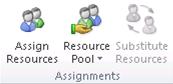
Project Web Access vises i nettleseren
Obs!
Nettleseren kan ha åpnet seg bak Project. Sjekk oppgavelinjen i Windows for å se om en ny nettleser er åpnet.
Velg Ny ressurs.
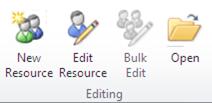
Angi følgende elementer om den nye ressursen:
Ressurstype Hvis du vil endre ressurstype, velger du arbeidsressurs, kostnadsressurs eller materialressursi Type-listen. Du kan også velge om ressursen er en budsjettressurs eller en generell ressurs ved å merke av for Budsjett eller Generell .
Obs!
Fjern merket for Ressursen kan logge på Project Server hvis du ikke ønsker å samle inn informasjon om aktiviteter som ressursen opererer med, eller hvis du ikke vil at ressursen skal logge på Microsoft Project Server.
Ressursnavn og annen identifiserende informasjon Dette inkluderer det faktiske navnet på ressursen, i tillegg til e-postadressen og verdien for ressursfordelingsstrukturen (RBS).
Hvis denne ressursen vedlikeholder et gruppenettsted, skriver du inn hyperkoblingsnavnet og nettadressen i henholdsvis boksen Navn på hyperkobling og URL-adresse for hyperkobling .Utjevning Hvis du vil utelate denne ressursen fra utjevningsprosessen, fjerner du merket for Kan utjevne .
Ansvarlig for timelister og standard oppgaveeier Hvis ressursen har en annen ansvarlig for timelisten eller en standard tildelingseier, kan du skrive inn eller søke etter navnet på den ansvarlige for ressursen.
Hvis du vil angi eieren av tildelingen, skriver du inn eller søker etter navnet på eieren av tildelingen i boksen Standard eier av tildelingen . Vanligvis er tildelingseieren arbeidsressursen som opprinnelig ble tildelt aktiviteten, men eieren av tildelingen kan også være en leder eller hvem som helst i en gruppe.
Velg kalenderen du vil angi hvilken prosjektkalender som skal brukes på ressursen, i BasisCalendar-listen.
Du kan velge om ressursen er forpliktet eller foreslått til å arbeide på et prosjekt ved å velge boksen Standard bestillingstype .Teamdetaljer Hvis ressursnavnet representerer et team med ressurser, merker du av for Tildelingsutvalg for team og blar gjennom etter teamnavnet.
Hvis ressursen tilhører et team, blar du til teamnavnet og lar boksen stå tom. Du kan også søke etter teamnavnet ved å velge Bla gjennom .
.Tilgjengelighet Hvis du vil endre tilgjengeligheten for ressursen for boksen Tidligst tilgjengelig og Senest tilgjengelig , velger du datovelgeren
 , og velger deretter datoene i kalenderen.
Kostnads- og gruppekoder Hvis organisasjonen har opprettet koder for gruppering og etterkalkulering, velger du disse kodene i boksene Gruppe , Kode , Kostnadssenter og Kostnadstype .
Organisasjonen din kan kreve mer informasjon om ressursene dine. Skriv inn informasjonen som organisasjonen krever for hver ressurs, under Egendefinerte ressursfelt. Denne delen vises ikke hvis organisasjonen ikke har definert egendefinerte ressursfelt.
Velg Save.
Hvis du vil at en virksomhetsressurs skal arbeide på en aktivitet i et prosjekt, må du bruke funksjonen Bygge gruppe fra virksomhet i prosjektet. Lær hvordan du legger til ressurser i prosjektet.
Legge til flere ressurser fra Project i virksomhetsressursutvalget
Før du kan legge til flere ressurser i virksomhetsressursutvalget, må du legge dem til i Ressursliste-visningen eller begynne med en plan som allerede har ressurser.
Velg Vis-fanen i Microsoft Project Professional. Velg Ressursliste i Ressursvisninger-gruppen.
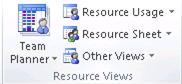
Skriv inn ressursen du vil importere til virksomhetsressursutvalget. Hvis du allerede har ressurser i prosjektet som ikke er en del av virksomhetsressursutvalget, vil disse eksisterende ressursene bli importert.Velg Legg til ressurser på Ressurser-fanen, og velg deretter Importer ressurser til Enterprise.
Veiviseren for ressursimport vises til venstre, med Ressursliste-visningen til høyre som inneholder ressursene i gjeldende prosjekt.Velg Tilordne ressursfelt hvis du vil tilordne eventuelle tilpassede felt du har i prosjektet med egendefinerte virksomhetsfelt som er definert av organisasjonen.
Når du har tilordnet ressursfelt, velger du OK i dialogboksen Tilordne egendefinerte felt .Velg Gå videre til trinn 2 for hver ressurs du vil legge til i virksomhetsressursutvalget.
Obs!
Visningen Ressursliste har en kolonne for feil som gir deg advarsler om eventuelle feil som gjøres under import av ressurser.
Velg Ja i den tilsvarende Importer-kolonnen i veiviseren for import av ressurser. Dette trinnet vil sikre at det ikke opprettes noen feil når ressurser importeres til virksomhetsressursutvalget.
Eventuelle feil vises ved siden av ressursnavnet i kolonnen Feil til høyre.Velg Lagre og fullfør. Ressursene er nå importert til virksomhetsressursutvalget.
Hvis du vil at en virksomhetsressurs skal arbeide på en aktivitet i et prosjekt, må du bruke funksjonen Bygge gruppe fra virksomhet i prosjektet. Lær hvordan du legger til ressurser i prosjektet.
Obs!
- Du kan velge en Project-plan fra en tidligere versjon av Project til å importere ressurser. Dette er nyttig hvis du har ressurser i .mpp filer fra tidligere versjoner av Project eller ressurslister i andre filformater.
- Hvis du vil legge til ressurser som allerede finnes i en database eller en liste i Microsoft Office Excel, bruker du importveiviseren som vises når du åpner en fil som ikke er en Microsoft Project Plan (MPP) eller Microsoft Project Template (MPT)-fil, eller når du velger ODBC i dialogboksen Åpne . Lær hvordan du legger til eller oppdaterer virksomhetsressurser ved hjelp av en ekstern datafil.
Legge til flere ressurser fra virksomhetsressursutvalget i Microsoft Project Professional
Flere ressurser kan også legges til fra Project Server.
Velg Ressurs i Project Web App for å ta deg til ressurssenteret. Velg minst én ressurs, og velg deretter Åpne.
Obs!
Du må velge minst én ressurs for å åpne virksomhetsressursutvalget i Project Professional.
Legg til ressurser i Ressursliste-visningen i Project.
Lukk og lagre Project.
Obs!
Organisasjonen din kan kreve mer informasjon om ressursene dine. Skriv inn informasjonen som organisasjonen krever for hver ressurs, under Egendefinerte ressursfelt. Denne delen vises bare hvis organisasjonen har egendefinerte ressursfelt.
Ressursene du la til i prosjektet, legges til i virksomhetsressursutvalget.