
Velg riktig visning for å se informasjon på stolper i Gantt-diagrammer, i en kalender, på en tidslinje eller i regnearklignende tabeller.
Prosjektstyringstips: Hvis du har tildelt ressurser til aktiviteter i prosjektplanen, gjør du deg kjent med Ressursplanlegger-visningen. Du kan tildele ressurser til forskjellige aktiviteter, se hvem som er overallokert og flere andre prosjektstyringsaktiviteter – alt i én visning!
- Velg Vis-fanen.
- Velg visningen du vil bruke, i Aktivitetsvisninger-gruppen eller Ressursvisninger-gruppen .
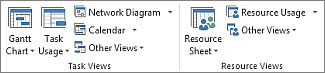
- Hvis du ikke ser visningen du vil bruke, velger du Gantt-diagram i Aktivitetsvisninger-gruppen og deretter Flere visninger. Velg visningen du vil bruke i Visninger-listen i dialogboksen Flere visninger, og velg deretter Bruk.
Når du begynner å arbeide med Project, tar det ikke lang tid før du blir kreativ og begynner å tenke på hvordan du kan tilpasse en visning raskt og effektivt.
Bytt til visningen du vil starte med.
Velg Format-fanen .
Velg formateringsalternativene du vil bruke.
Du kan for eksempel velge en stil for teksten på venstre side av visningen ved å velge Tekststiler. Du kan endre stilen på en hvilken som helst type tekst, inkludert kritiske aktiviteter, milepælaktiviteter, endrede aktiviteter, tekst på stolper og så videre.

Her er et annet eksempel. Du kan raskt endre utseendet på Gantt-stolpene ved å velge en stil i boksen Stil for Gantt-diagram .

Tips: Hold pekeren over et av formateringsalternativene for å lese et tips om hvordan og hvorfor du velger dette alternativet.Det blir litt vanskelig på dette tidspunktet. Ikke alle visninger har de samme formateringsalternativene. Hvis for eksempel Gantt-diagrammet vises, ser du en liste over stiler bare for Gantt-diagrammet på Format-fanen, men du ser ikke disse samme stilene for de andre visningene.
Velg Tekststiler for å bruke en stil på en bestemt tekst i en visning. Les mer om hvordan du bruker en stil på tekst i en visning.
Kopiere endringer i en visning for bruk i fremtidige prosjekter
Bruk assistenten til å kopiere en endret visning til andre prosjekter eller til den globale malen for alle fremtidige prosjekter.
Velg File>Info>Organizer. Mer informasjon om hvordan du bruker assistenten.