
Assistent er et verktøy du kan bruke til å kopiere rapporter, kalendere og andre elementer til andre prosjekter eller til den globale malen (Global.MPT). Når du kopierer et element til den globale malen, blir den tilgjengelig for alle prosjektene dine.
Det kan imidlertid hende at du ikke trenger å bruke assistenten for å oppnå det du ønsker. Project's standardvirkemåte er faktisk å automatisk kopiere alle nye visninger og relaterte elementer du oppretter, til den globale malen. Dette gjelder også for eksisterende elementer du lagrer med et nytt navn. Hvis du vil endre denne virkemåten, velgerdu Avansertealternativer> for fil>. Du finner innstillingen i Visning-delen :

Bruke assistenten
Hvis du har fjernet merket for innstillingen som er beskrevet ovenfor og vil kopiere valgte elementer til den globale malen, eller hvis du vil kopiere et element fra ett prosjekt til et annet, må du bruke assistenten.
Arrangøren kan også kopiere egendefinerte tekststiler til andre prosjekter eller til den globale malen. Hvis du vil ha mer informasjon, kan du se Endre skriften for teksten i en visning.
Obs!
- Du kan ikke kopiere oppgaveinformasjon ved å bruke assistenten. Hvis du vil at bestemte aktiviteter skal være en del av hvert prosjekt, lagrer du prosjektfilen som en vanlig mal.
- Verdier i egendefinerte verdilister (det vil si oppslagsverdier) kan ikke lagres i den globale malen. Bruk en vanlig mal for denne situasjonen også.
Kopiere elementer til den globale malen
La oss si at du tilpasser standard Gantt-diagram med kostnadskolonner, og nå vil du bruke det nye diagrammet i fremtidige prosjekter. Følg disse trinnene for å kopiere visningen til den globale malen:
Velg Filarrangør>.
Velg Visninger-fanen i dialogboksen Assistent.

Obs!
Hvis du vil kopiere andre prosjektelementer, velger du en annen fane, for eksempel Kalendere.
Listen til venstre viser elementene i den globale malen, mens listen til høyre viser elementene i gjeldende prosjekt. Din jobb er å flytte det egendefinerte elementet fra høyre side til venstre side.
Obs!
Hvis du vil se prosjektelementer fra andre prosjekter, må du åpne disse prosjektene først.
Velg den egendefinerte visningen på høyre side, og velg deretter Kopier.
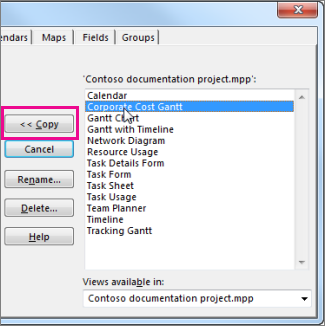
Den egendefinerte visningen kopieres til den globale malen og vises på venstre side.
Hvis den tilpassede visningen inneholder kolonner du har lagt til, må du kopiere over den tilknyttede tabellen. Velg Tabeller-fanen , og kopier deretter tabellen til den globale malen. Den tilknyttede tabellen kan ha samme navn som visningen, men hvis du ikke ser et sannsynlig samsvar, kopierer du oppføringstabellen .
Alle prosjektene dine får den egendefinerte visningen med riktig underliggende tabell.
Kopiere elementer direkte til et annet prosjekt
Hvis du vil kopiere prosjektelementer fra ett prosjekt til et annet (men ikke til den globale malen):
Åpne begge prosjektene (kildeprosjektet som inneholder de egendefinerte elementene, og målprosjektet du vil kopiere dem til).
Velg Filassistent> i kildeprosjektet.
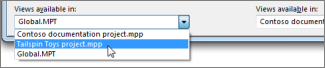
Velg målprosjektet i tilgjengelighetslisten.
Obs!
Hvis du vil kopiere andre prosjektelementer, velger du en annen fane, for eksempel Kalendere.
Velg de egendefinerte elementene på høyre side, og velg deretter Kopier for å kopiere dem til målprosjektet.