
Andre prosjektledere har vært på veien mens du reiser. Du kan spare mye tid ved å bygge videre på arbeidet deres, eksisterende prosjekter og maler, når du konfigurerer det nye prosjektet.
Start med et eksisterende prosjekt
- Åpne prosjektet eller malen du vil bruke som grunnlag for det nye prosjektet.
- Velg Filinfo>.
- Endre prosjektets startdato og sluttdato under Prosjektinformasjon.
- Velg Lagre som , og velg et nytt navn og et nytt hjem for prosjektet.
Du kan begynne å arbeide på det nye prosjektet umiddelbart, men sjansen er stor for at du må rydde opp i noe av den eksisterende prosjektinformasjonen før du gjør dette.
En måte å omgå dette oppryddingsarbeidet på, spesielt hvis du vil bruke den gamle filen til å opprette mer enn ett prosjekt, er å lagre det gamle prosjektet som en mal. Du har muligheten til å fjerne all fremdriftsinformasjonen etter hvert som du lagrer den, slik at bare aktiviteter og ressurser blir igjen.
Starte med en mal
- Velg Ny fil>.
- Søk etter maler i boksen, eller velg malen du vil bruke.
- Velg Opprett i dialogboksen for forhåndsvisning.
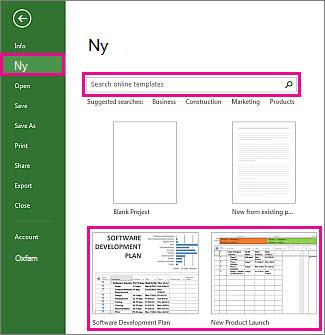
Kontroller at ressursene, oppgavene og varighetene i malen er riktige for prosjektet. Nå står du selvsagt fritt til å endre dem slik du ønsker. Flere maler er tilgjengelige på Microsoft-maler.