

Å åpne et prosjekt fra datamaskinen er nesten det samme som å åpne en fil i et Office-program:
- VelgÅpnefil>.
- Velg denne PC-en, og velg deretter en nylig brukt mappe til høyre eller Bla gjennom.
- Velg prosjektet du vil ha, og velg deretter Åpne.
Det å åpne et prosjekt fra en annen kilde eller fra Project Web App er litt annerledes, som beskrevet nedenfor.
Denne artikkelen inneholder også
Åpne forskjellige typer prosjekter
Gjør ett av følgende i dialogboksen Åpne :
-
Slik åpner du et prosjekt som skrivebeskyttet eller som en kopi: Velg pilen ved siden av Åpne-knappen , og velg deretter det tilhørende alternativet.
- Åpne et prosjekt som er opprettet i et annet program: Velg filformatet du vil bruke, i rullegardinlisten til høyre for Filnavn-boksen , og dobbeltklikk deretter filnavnet i mappelisten.
Åpne et prosjekt fra Project Web App
Hvis du har Project Professional, kan du åpne et prosjekt fra Project Web App.
- Logge på Project Web App.
- VelgÅpnefil>.
- Velg kontoen du bruker, under Project Web App, og velg deretter Bla gjennom.
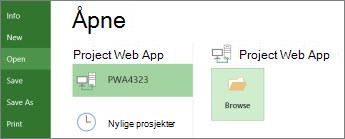
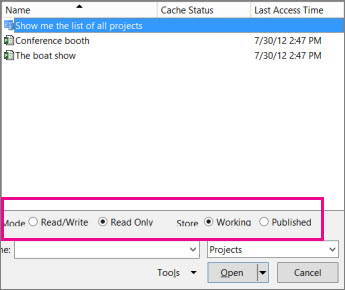
Velg ett av følgende i dialogboksen Åpne :
- Hvis du vil åpne et prosjekt fra den lokale hurtigbufferen, dobbeltklikker du på prosjektnavnet.
- Hvis du vil åpne et prosjekt fra serveren, dobbeltklikker du Vis listen over alle prosjektene , og deretter dobbeltklikker du på prosjektnavnet.
Hvis du vil åpne en skrivebeskyttet versjon av prosjektet (for eksempel hvis det allerede er sjekket ut), velger du skrivebeskyttet i Modus-delen .
Hvis du vil åpne en kopi av den publiserte versjonen av prosjektet, velger du Publisert i Store-delen .
Når du åpner et prosjekt fra Project Web App, sjekkes det ut for å forhindre at andre kan gjøre endringer mens du arbeider med det.
Hvis du får en feilmelding, kan det hende at hurtigbufferen er nesten full. Prøv å fjerne den eller øke størrelsesgrensen for å omgå problemet.