
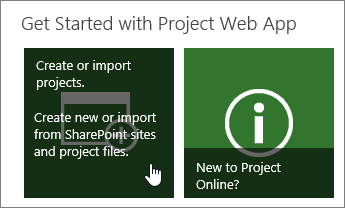
Den enkleste måten å opprette et nytt prosjekt i Project Web App på, er å klikke Opprett eller importer prosjekter under Kom i gang med Project Web App på hjemmesiden Project Web App hovedside.
Velg deretter hvilken type prosjekt du vil opprette.
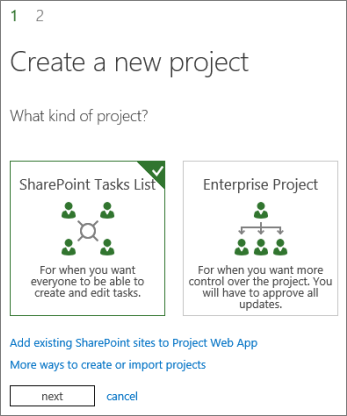
Virksomhetsprosjekter
Virksomhetsprosjekter tilbyr mer avansert planlegging, blant annet ressursadministrasjon for virksomhet og timelister. Hvis du velger å opprette et virksomhetsprosjekt, legger du til aktiviteter og tilordner dem til personer i Project Web App.
SharePoint-aktivitetslister
SharePoint-aktivitetslister opprettes som et prosjektområde med en aktivitetsliste. Aktiviteter kan tilordnes til personer og legges til på en tidslinje for å gi en rask oversikt over den generelle planen. Etter hvert som du bygger aktivitetslisten på prosjektnettstedet, kan disse aktivitetene vises fra prosjektsenteret i Project Web App.
Når du oppretter et SharePoint-aktivitetslisteprosjekt i Project Web App, starter det som en aktivitetsliste på et prosjektnettsted. Du kan legge til aktiviteter i prosjektet, legge til de aktivitetene i tidslinjen eller legge til filer i dokumentbiblioteket i prosjektområdet.
Du kan også legge til en aktivitetsliste fra et SharePoint-nettsted i prosjektsenteret, slik at du kan se arbeidsbelastninger for alle på tvers av SharePoint og Project Web App.
Project Professional
Et annet alternativ er å opprette et nytt prosjekt ved hjelp av Project Professional.
Velg Prosjekter>ny i prosjektsenteret.

Når du oppretter et prosjekt på denne måten, lagres det på Project Web App som et virksomhetsprosjekt.
Du kan også opprette et prosjekt fra grunnen av i Project Professional, og deretter lagre og publisere det på Project Web App når du er klar.