
Lagring av prosjektendringer med Project Web App betyr ikke at alle automatisk ser endringene. Publisering gjør det mulig å dele endringer mellom gruppemedlemmer og gjøre prosjektdata tilgjengelige for rapportering.
Lagre et prosjekt til Project Web App
Pass på at du er logget på Project Web App og at du ikke har lagret prosjektet ennå.
Finn ut mer om pålogging på Logge på Project Web App.
- Klikkpå Lagrefil>.
- Under Lagre på Project Server klikker du Lagre.

- Skriv inn et navn for prosjektet.
Informasjon angitt av organisasjonen, vises i Navn på egendefinert felt-kolonnen. - Klikk Lagre.
Publisere et prosjekt
Når du har lagret prosjektet på Project Server for første gang, må du publisere planen slik at endringene er synlige for alle.
Fil>Informasjon.
Klikk på Publiser.
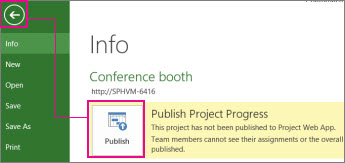
Obs!
Hvis dette er første gang du publiserer prosjektet, blir du bedt om å knytte et SharePoint-nettsted til prosjektet slik at du kan legge til dokumenter som målsetninger og andre dokumenter i prosjektet, og overvåke prosjektrisikoer og problemer.
Lagre et lokalt prosjekt på Project Server
Hvis du har et prosjekt som er lagret lokalt, kan du lagre prosjektet på Project Server for å gjøre det tilgjengelig for andre personer i organisasjonen.
- Åpne Project, og koble til Project Server.
- Åpne prosjektet som du har lagret lokalt.
- Velg Lagre fil>som.
- Skriv inn et navn på prosjektet i Navn-boksen i dialogboksen Lagre på Project Server.
- Hvis du vil inkludere eventuelle egendefinerte virksomhetsfelt i prosjektet, klikker du Verdi-feltet for et egendefinert felt og angir verdien.
- Klikk på Lagre.
- Hvis du vil sjekke prosjektet inn på Project Server, velger du Lukk fil>.
Lagre et prosjekt for deling
Hvis du trenger å dele prosjektplanen med noen som ikke har Project Server, kan du sjekke ut planen, lagre den lokalt, sende den ut til gjennomgang og deretter sjekke den inn på Project Server på nytt.
- Klikk Fil-fanen, og klikk deretter Lagre og send.
- Klikk Lagre prosjekt som fil i den midterste ruten, og klikk deretter Lagre for deling til høyre.
- Klikk på Lagre som.
Obs!
Klikk Lagre som-knappen nederst til høyre. Ikke klikk på Lagre som-kommandoen helt til venstre.
- Velg stasjonen og mappen der du vil lagre prosjektet, og klikk deretter Lagre.
- Send den lagrede filen til noen andre for å gjøre endringer direkte i prosjektplanen.
Obs!
Mens prosjektet deles, kan du ikke åpne filen for redigering fra Project Server.
Når alle endringer er gjort i den delte filen, lagrer du endringene tilbake til Project Server.
Koble til Project Server på datamaskinen der du opprinnelig lagret filen for deling.
Åpne den delte filen.
Obs!
Den delte filen kan bare lagres tilbake på Project Server fra datamaskinen der du opprinnelig lagret den for deling.
Klikk Fil-fanen , klikk Lagre som, og klikk deretter Lagre.
Obs!
Prosjektnavnet er nedtonet under denne prosessen for å angi at denne prosjektplanen returneres til serveren.
Versjonen av filen som er lagret på serveren, er oppdatert og kan redigeres på nytt.
- Hvis du vil gjøre ytterligere endringer i et delt prosjekt etter at det er lagret på Project Server, må du lagre prosjektet for deling på nytt. Den delte filen kan bare lagres på Project Server én gang.
- Hvis du mister den delte filen, eller hvis den blir utilgjengelig av en eller annen grunn, kan systemansvarlig fremtvinge en innsjekking av prosjektet på Project Server.