
Du kan bruke Prosjektgrupper til å kategorisere og rapportere prosjektinformasjon på en rekke måter. Med gruppering kan du også vise sammendragsinformasjon om aktiviteter, ressurser eller tildelinger i arkvisninger.
Hva vil du gjøre?
- Grupper aktiviteter eller ressurser etter ett vilkår
- Gruppere aktiviteter eller ressurser etter flere vilkår
- Gruppetildelinger
- Tips om gruppering
Grupper aktiviteter eller ressurser etter ett vilkår
Velg visningen du vil bruke, i gruppen Aktivitetsvisninger eller Ressursvisninger på Visning-fanen.
- Hvis du vil gruppere aktiviteter, velger du en arkvisning, for eksempel Gantt-diagram, aktivitetsliste eller aktivitetsbeleggvisning. Du kan også gruppere oppgaver i nettverksdiagramvisningen.
- Hvis du vil gruppere ressurser, velger du en arkvisning, for eksempel ressurslisten eller ressursbeleggvisningen.
Velg gruppen du vil bruke, fra grupper etter-boksen i Data-gruppen på Fanen Visning.
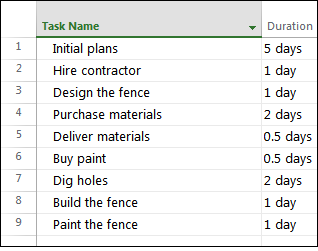
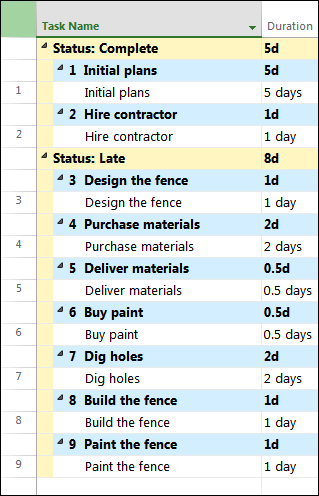
Her er et eksempel på gruppering etter Status:

Og her er en før- og etter-visning av et prosjekt gruppert etter aktivitetsstatus.
Før:
Etter:
Gruppere aktiviteter eller ressurser etter flere vilkår
Velg visningen du vil bruke, i gruppen Aktivitetsvisninger eller Ressursvisninger på Visning-fanen.
- Hvis du vil gruppere aktiviteter, velger du en arkvisning, for eksempel Gantt-diagram, aktivitetsliste eller aktivitetsbeleggvisning. Du kan også gruppere oppgaver i nettverksdiagramvisningen.
- Hvis du vil gruppere ressurser, velger du en arkvisning, for eksempel ressurslisten eller ressursbeleggvisningen.
Velg Flere grupper i Grupper etter-boksen i Data-gruppen på Visning-fanen.
Gjør ett av følgende:
- Velg Aktivitet eller Ressurs under Grupper, velg et grupperingskriterie, og velg deretter Rediger.
- Velg Aktivitet eller Ressurs under Grupper, og velg deretter Ny for å opprette en ny gruppe.
Velg ett av feltene du vil bruke til å gruppere aktiviteter eller ressurser, i kolonnen Feltnavn i raden Grupper etter.
Velg et ekstra felt du vil bruke til å gruppere aktiviteter eller ressurser, i Kolonnen Feltnavn i raden Deretter etter (under Grupper etter rad).
Velg Stigende eller Synkende for hvert felt i Rekkefølge-kolonnen.
Hvis du vil velge formateringsalternativer for hvert felt, velger du Feltnavn-kolonnen i grupper etter- ellerderetter etter-raden, og deretter velger du alternativene du vil bruke i boksene Skrift, Cellebakgrunn og Mønster under Grupper etter for.
Legg til flere grupperingsnivåer ved å fullføre flere deretter etter rader.
Velg Lagre, og velg deretter Bruk.
Hvis du vil returnere visningen til den ugrupperte tilstanden, velger du Ingen gruppe i grupperingsboksen.
Gruppetildelinger
- Velg visningen du vil bruke, i gruppen Aktivitetsvisninger eller Ressursvisninger på Visning-fanen. Hvis du vil gruppere tildelinger, velger du Aktivitetsbelegg- eller Ressursbelegg-visningen.
- Velg Flere grupper i Grupper etter-boksen i Data-gruppen på Visning-fanen.
- Velg Aktivitet eller Ressurs under Grupper, velg et grupperingskriterie, og velg deretter Rediger.
- Merk av for Gruppetildelinger, ikke aktiviteter eller Gruppetildelinger, ikke ressurser .
- Velg Lagre, og velg deretter Bruk.
- Hvis du vil returnere visningen til den ugrupperte tilstanden, velger du Ingen gruppe i grupperingsboksen.
Tips om gruppering
| Tips | Hvordan det gjøres |
|---|---|
| Fjern gruppering | Velg Vis>gruppe>etter ingen gruppe. |
| Gruppering i nettverksdiagrammet | Velg Vis>gruppe etter i nettverksdiagrammet. |