Når du har et omfattende prosjekt, kan stolpesiden av Gantt-diagrammet fort virke litt overfylt med flerfargede stolper og koblingslinjer som går i alle retninger. Du kan rydde opp i dette visuelt ved å vise en aktivitetsbane for å utheve hvordan oppgaver kobles til hverandre.
Velg Format-fanen i Gantt-diagrammet.
Velg Aktivitetsbane, og velg deretter den relaterte oppgaven du vil utheve.
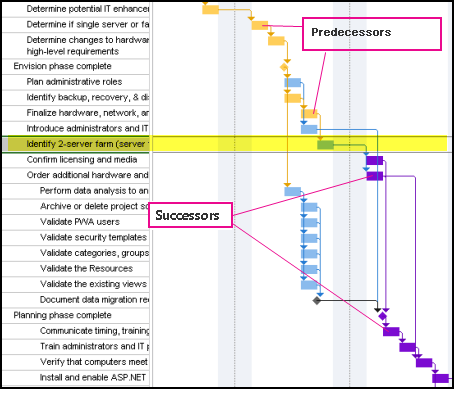
- Forgjengere: Oppgaver som er koblet til og kommer før den valgte aktiviteten.
- Kjøreforgjengere: Oppgaver som kommer før den valgte aktiviteten og har direkte innvirkning på den. Når den kjørende foregående oppgaven flyttes, flyttes også den valgte oppgaven.
- Etterfølgere: Oppgaver som er koblet til og følger den valgte aktiviteten.
-
Drevne etterfølgere: Oppgaver som følger den valgte oppgaven, og som påvirkes direkte av den. Når den valgte aktiviteten flyttes, flyttes også den drevne etterfølgende aktiviteten.
Dette bildet viser at foregående og etterfølgende produkter er uthevet i Gantt-diagrammet.
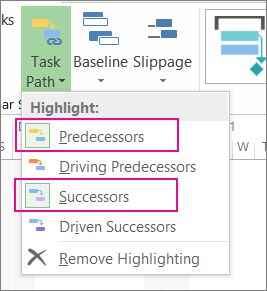
Hvis du vil fjerne uthevingen av aktivitetsbanen, velger du Fjern utheving.
Prosjektstyringstips: Både aktivitetsbaner og kritiske linjer viser hvordan aktivitetene påvirker hverandre eller sluttdatoen for prosjektet. Du kan vise den kritiske linjen sammen med en merket aktivitetsbane for å få mer kontroll over virkningen aktivitetene har på den generelle planen.
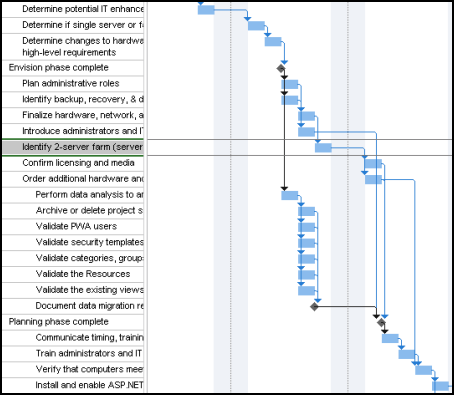
Her er før- og etter-bilder som viser hvordan aktivitetsbaner hjelper deg med å forstå hvilken innvirkning aktiviteter har på hverandre og på sluttdatoen for prosjektet.
Før
En tidsplan uten aktivitetsbaner.
Etter
En valgt aktivitet som viser foregående og etterfølgende aktiviteter. Når en oppgave er valgt, er dens «bane» uthevet, noe som forteller deg umiddelbart hva den relaterte oppgaven er.