
Hver oppgave er viktig, men bare noen av dem er kritiske. Den kritiske linjen er en kjede med koblede aktiviteter som har direkte innvirkning på sluttdatoen for prosjektet. Hvis en aktivitet i den kritiske linjen er forsinket, er hele prosjektet forsinket.
Den kritiske linjen er en serie med aktiviteter (eller noen ganger bare én enkelt aktivitet) som styrer den beregnede start- eller sluttdatoen for prosjektet. Aktivitetene som utgjør den kritiske linjen, henger vanligvis sammen av aktivitetsavhengigheter. Det vil sannsynligvis være mange slike nettverk av aktiviteter gjennom hele prosjektplanen. Når den siste oppgaven i den kritiske linjen er fullført, er også prosjektet fullført.
Mer informasjon om analyse av kritisk bane.
Vise den kritiske linjen i visningen Gantt-diagram
Visningen Gantt-diagram vil sannsynligvis være den mest brukte visningen for å vise den kritiske linjen.
- Velg Vis>Gantt-diagramformat.
- Velg Format, og merk deretter av for Kritiske aktiviteter .
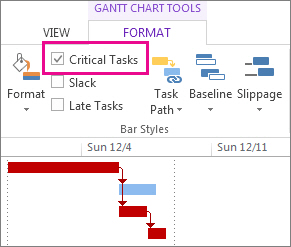
Aktiviteter i den kritiske linjen har nå røde Gantt-stolper.
Vise den kritiske linjen i andre aktivitetsvisninger
Du kan se den kritiske linjen i alle aktivitetsvisninger ved å utheve den.
- Velg en visning fra Aktivitetsbelegg-gruppen på Visning-fanen.
- Hvis du blir værende på Visning-fanen , velger du Kritisk fra Utheving-listen .
Den kritiske linjen vises i gult. - Hvis du bare vil vise aktivitetene på den kritiske linjen, velger du Filter-pilen , og deretter velger du Kritisk.

Tips
I et nettverksdiagram vises oppgaver på den kritiske linjen automatisk i rødt. Ingen utheving er nødvendig.
Video: Vise den kritiske linjen
Denne videoen demonstrerer hvordan du viser den kritiske linjen i et prosjekt både i Gantt-diagramvisningen og andre visninger.
Vise den kritiske linjen i et hovedprosjekt
Når du styrer et hovedprosjekt, kan hele delprosjekter være kritiske. Du kan se om dette er riktig ved å be Project om å behandle delprosjektene som om de er sammendragsaktiviteter.
- Velg Filalternativer>.
- Velg Tidsplan, og bla deretter nedover til Beregningsalternativer for dette prosjektområdet .
- Pass på at det er merket av for de innsatte prosjektene beregnes som aktivitetssammendrag .
Tips
Denne innstillingen påvirker ikke andre prosjekter. Det vil si at det bare gjelder for hovedprosjektet du arbeider med.
Endre hvilke aktiviteter som vises på den kritiske linjen
Kritiske aktiviteter har vanligvis ikke slakk. Men du kan angi at aktiviteter med én eller flere dager med slakk på den kritiske linjen skal inkluderes, slik at du kan se potensielle problemer som kommer lenger unna.
- Velg Filalternativer>.
- Velg Avansert, og bla deretter nedover til Beregningsalternativer for dette prosjektområdet .
- Legg til et tall i Aktiviteter er kritisk hvis slakk er mindre enn eller lik boksen.
Vise flere kritiske linjer
Du kan sette opp prosjektplanen til å vise så mange kritiske linjer som du trenger for å holde orden på prosjektet.
- Velg Filalternativer>.
- Velg Avansert, rull ned til bunnen, og merk deretter av for Beregn flere kritiske linjer .
- Velg OK.
- Velg Vis>Gantt-diagram.
- Velg Gantt-diagramformat, og merk deretter av for Kritiske aktiviteter .
Project viser som standard bare én kritisk linje, den som påvirker sluttdatoen for prosjektet. Det kan imidlertid være flere årsaker til at du trenger å se mer enn én:
- For å sikre at hvert delprosjekt i et hovedprosjekt er i tide.
- For å spore fremdriften for ulike faser eller milepæler.
- For å holde øye med en hvilken som helst serie med oppgaver av en eller annen grunn.
Prosjektstyringstips: Når du viser flere kritiske linjer, må du huske at det fremdeles bare er én kritisk hovedlinje. Hvis det blir forsinket, kommer hele prosjektet bak tidsplanen. Prøv disse tipsene for å få bedre bruk av flere kritiske linjer i et prosjekt når du har konfigurert dem.
| Prøv dette | Slik gjør du det: |
|---|---|
| Arbeide med flere prosjekter i en tidsplan | 1.Velg Filalternativer>. 2. Velg Tidsplan, rull ned til bunnen, og velg deretter Innsatte prosjekter beregnes som aktivitetssammendrag. |
| Vis bare kritiske aktiviteter | Velg Vis>kritisk filter> i Gantt-diagrammet. Hvis du vil vise alle oppgavene igjen, velger du Intet filter i filterlisten. |
| Gruppere kritiske aktiviteter | Velg Vis>Grupper etter>kritisk i Gantt-diagrammet. Hvis du vil vise alle oppgavene igjen, velger du Ingen gruppe i gruppelisten. |
Mer om analyse av den kritiske linjen
Hvis du har lagret en opprinnelig plan for prosjektet, kan den kritiske linjen vise deg om prosjektet vil bli ferdig i tide og hvor farepunktene er. Slik får du mest mulig ut av analysen av den kritiske linjen:
- Vis den kritiske linjen regelmessig. Vær oppmerksom på at den kritiske linjen kan endres fra én serie aktiviteter til en annen etter hvert som du går gjennom planen. Den kritiske linjen kan endres når kritiske aktiviteter fullføres eller når andre serier av aktiviteter blir forsinket.
- Overvåk kritiske oppgaver nøye. Alle aktiviteter i den kritiske linjen er kritiske aktiviteter. Overvåk disse oppgavene regelmessig for å se om noen av dem glipper. Hvis en kritisk aktivitet forsinkes, forsinkes også sluttdatoen. Lagre en opprinnelig plan, og bruk visningen Oppfølging - Gantt til å se forsinkede aktiviteter.
- Se gjennom en serie med oppgaver som kan bli den kritiske linjen. Hvis en ikke-kritisk serie med koblede aktiviteter forsinker datoene nok, blir denne serien med aktiviteter den kritiske linjen. Du kan vise andre potensielt risikable aktiviteter ved å vise flere kritiske linjer i et prosjekt.
- Beskytt deg selv ved å vise oppgaver som kan bli forsinket uten at det påvirker den kritiske linjen. Som standard viser den kritiske linjen aktivitetene som ikke kan forsinkes i det hele tatt, ellers vil prosjektdatoen bli forsinket. Det kan hende du vil vise aktiviteter som for øyeblikket kan bli forsinket én dag uten at det påvirker den kritiske linjen, fordi hvis de blir forsinket mer enn én dag, blir de kritiske aktiviteter. Når du viser disse oppgavene med slakk, kan du varsle deg om oppgaver som blir kritiske, mens du fremdeles har en viss buffer.
Tips
Hvis du vil endre følsomheten til kritiske aktiviteter, velger duAvansertefilalternativer>>. Angi hvor mange dager en aktivitet vil bli ansett som kritisk under under Oppgaver er kritiske hvis slakk er mindre enn eller lik listen.
Når du viser prosjektets kritiske linje, vises bare én enkelt kritisk linje overordnet, som er den eneste kritiske linjen som styrer prosjektets sluttdato. Du kan imidlertid konfigurere planen slik at du også kan se en ekstra kritisk linje for hvert uavhengige nettverk eller hver serie med aktiviteter. Dette kan være nyttig for å holde oversikt over hvert av delprosjektene i et hovedprosjekt, eller over hver fase eller milepæl i et prosjekt som er delt inn i flere faser.
Ved å kjenne til og spore den kritiske linjen for prosjektet, og ressursene som er tildelt til hver kritiske aktivitet, kan du identifisere aktivitetene som kan påvirke sluttdatoen for prosjektet, og dermed finne ut om prosjektet vil avsluttes etter planen.
Mer informasjon ved å lese Administrere prosjektets kritiske linje.