
Obs!
Denne artikkelen er ikke relevant lenger og vil snart bli fjernet. Vi fjerner koblinger vi vet om for å forhindre problemer med feilmeldingen «Siden ble ikke funnet». Hvis du har opprettet koblinger til denne siden, bør du fjerne dem, slik at vi sammen bidrar til å holde orden på nettet.
Når det dukker opp spørsmål om en aktivitet, gir Project deg flere muligheter til å få svar umiddelbart. Hold pekeren over et navn, og klikk Send en direktemelding for å starte en direktemeldingsøkt i Skype for Business.
Obs!
Vises ikke denne, eller ikke vil du ikke se den? Du kan aktivere og deaktivere påloggingsstatus i Project Professional 2016.
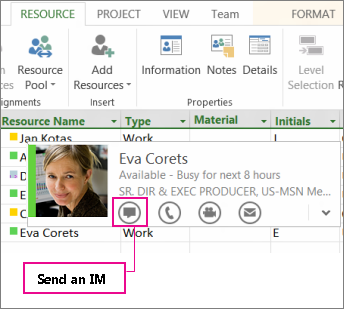
Du kan også starte en samtale, en videosamtale eller sende en e-postmelding med ett klikk ved hjelp av Skype for Business. Lær mer om hvordan du bruker Skype for Business i firmaet til å kommunisere med gruppemedlemmer.
Kontroller at du er i en visning som viser andres navn for å kunne bruke Skype for Business, for eksempel ressurslisten, ressursplanleggeren eller aktivitetsbeleggvisningene.
Obs!
Hvis du vil bruke direktemeldinger eller videochattering i Project, må du ha Lync 2010 eller Skype for Business installert på datamaskinen, og gruppemedlemmer er lagt til i prosjektet ved hjelp av Active Directory eller adresseboken. Lær hvordan du kan legge til personer i prosjektet.