Obs!
Denne artikkelen er ikke relevant lenger og vil snart bli fjernet. Vi fjerner koblinger vi vet om for å forhindre problemer med feilmeldingen «Siden ble ikke funnet». Hvis du har opprettet koblinger til denne siden, bør du fjerne dem, slik at vi sammen bidrar til å holde orden på nettet.
Når du jobber på et prosjekt, kan det være nyttig å registrere risikoer, spore problemer, laste opp filer og angi leveranser på prosjektnettstedet. Noen ganger er risikoene, problemene, filene og leveransene knyttet til bestemte aktiviteter i prosjektet. Hvis du kobler disse elementene til de relaterte aktivitetene, blir det enklere å huske hva du skal holde øye med, eller hvor du har filer som du kanskje vil få bruk for, eller som må oppdateres.
Du kan koble ting sammen ved å starte med risikoen, problemet, filen eller leveransen, eller ved å starte med aktiviteten.
Starte fra risikoen, problemet, filen eller leveransen som er lagt til
Klikk navnet på problemet, risikoen, filen eller leveransen for å åpne elementet.
Klikk Legg til beslektet element.
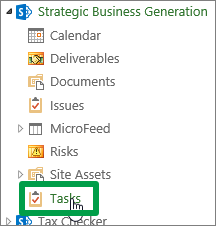
Klikk Aktiviteter på venstre side av boksen, under prosjektnavnet.
Klikk raden for den bestemte aktiviteten (eller aktivitetene) du vil koble problemet, risikoen, filen eller leveransen til, på høyre side av boksen.

Klikk Sett inn for å koble elementet til aktiviteten.
Starte fra aktivitetene
- Legg til prosjektets risikoer, problemer, filer eller leveranser på prosjektnettstedet.
- Klikk Prosjekter på hurtigstartlinjen i Project Web App.
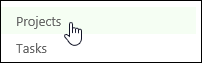
- Klikk navnet på et prosjekt i listen.

- Klikk Prosjektområde på Hurtigstart.
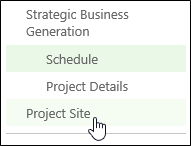
- Klikk Oppgaver på hurtigstartlinjen.
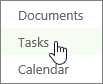
- Klikk navnet på en aktivitet i listen.
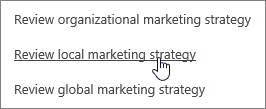
- Klikk Vis mer.
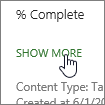
- Klikk Legg til beslektet element.
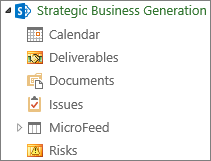
- Klikk Risikoer, Problemer, Dokumenter eller Leveranser på venstre side av boksen, under prosjektnavnet.
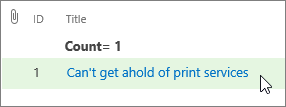
- Klikk raden for det bestemte elementet du vil koble aktiviteten til, på høyre side av boksen.
- Klikk Sett inn for å koble problemet til aktiviteten.
Står du fremdeles fast?
Hvis du fortsatt ikke finner svarene du trenger, kan du prøve å søke etter innhold på support.office.com, eller bla gjennom listen over emner i hjelpesenteret for Project.
Det kan også være nyttig å legge inn spørsmål og problemer i et diskusjonsforum. Diskusjonsforaene i Project pleier å være svært aktive, noe som gjør dem til en flott ressurs for å finne andre som kan ha arbeidet seg gjennom lignende problemer, eller støtt på samme situasjon.