
Project leveres med et helt nytt sett med forhåndsdefinerte rapporter og instrumentbord som du kan bruke med én gang til å kontrollere den generelle tilstanden til prosjektet, eller se om individuelle deler er i rute. Du finner alle disse på Rapport-fanen.
Se denne videoen Rapport om fremdrift for en rask forhåndsvisning.
Mer informasjon om de forhåndsdefinerte rapportene i tabellene nedenfor.
Instrumentbordrapporter
Hvis du vil se alle instrumentbordrapportene, velgerdu Rapportinstrumentbord>.

| Denne rapporten: | Viser: |
|---|---|
| Burndown | Hvor mye arbeid, hvor mange aktiviteter som er fullført, og hva gjenstår. Hvis du vil ha mer informasjon om denne rapporten, kan du se Opprette en gjenstående-rapport. |
| Kostnadsoversikt | Gjeldende kostnadsstatus for prosjektet og aktivitetene på øverste nivå, med informasjon om planlagte kostnader, gjenstående kostnader, faktiske kostnader, kumulative kostnader, opprinnelige kostnader og prosent fullført for å hjelpe deg å avgjøre om prosjektet vil holde seg innenfor budsjettet. |
| Prosjektoversikt | Hvor mye av prosjektet som er fullført, kommende milepæler og aktiviteter som har forfalt (forsinkede aktiviteter). |
| Kommende oppgaver | Arbeid som er gjort i inneværende uke, statusen for eventuelle gjenstående aktiviteter som forfalt, og hvilke aktiviteter som starter i neste uke. |
| Arbeidsoversikt | Et gjenstående arbeid for prosjektet og arbeidsstatistikk for alle oppgaver på øverste nivå, slik at du vet hvor stor prosent fullføring du har gjort, og hva som gjenstår. |
Ressursrapporter
Velg Rapportressurser> for å se alle ressursrapportene.

| Denne rapporten: | Viser: |
|---|---|
| Overallokerte ressurser | Arbeidsstatusen for alle overallokerte ressurser, som viser faktisk arbeid og gjenstående arbeid. Du kan deretter prøve å løse disse overallokeringene i Ressursplanlegger-visningen. |
| Ressursoversikt | Arbeidsstatusen for alle personer (arbeidsressurser) som arbeider på prosjektet ditt, slik at du vet hvor mye arbeid som er fullført, og hva som gjenstår. |
Kostnadsrapporter
Velg Rapporter>kostnader for å se alle kostnadsrapportene.

| Denne rapporten: | Viser: |
|---|---|
| Kontantstrøm | Kostnader og akkumulerte kostnader per kvartal for alle aktiviteter på øverste nivå. Bruk feltlisten til å vise andre kostnader eller ulike tidsperioder. |
| Kostnadsoverskridelser | Kostnadsavviket for alle aktiviteter og arbeidsressurser på øverste nivå. Denne rapporten angir hvor faktiske kostnader overskrider de planlagte kostnadene. |
| Rapport for inntjent verdi | Inntjent verdi, avvik og ytelsesindekser over tid, som sammenligner kostnader og tidsplaner med en opprinnelig plan for å fastslå om prosjektet er i rute. |
| Oversikt over ressurskostnader | Kostnadsstatusen for arbeidsressurser (personer og materialer), som viser kostnadsdetaljer i en tabell og kostnadsfordelingsdata i et diagram. |
| Oversikt over aktivitetskostnader | Kostnadsstatusen for aktiviteter på øverste nivå, som viser kostnadsdetaljer i en tabell og kostnadsfordelingsdata i et diagram. |
Fremdriftsrapporter
Hvis du vil se alle fremdriftsrapportene, velger du Rapport>pågår.

| Denne rapporten: | Viser |
|---|---|
| Kritiske aktiviteter | Alle stramt planlagte aktiviteter som er oppført som kritiske i prosjektets kritiske linje, noe som betyr at enhver forsinkelse i slike aktiviteter vil føre til at tidsplanen forsinkes. |
| Forsinkede oppgaver | Alle aktiviteter som har startet eller avsluttet senere enn den planlagte start- og sluttdatoen, og som ikke går som planlagt. |
| Milepælrapport | Alle aktiviteter i prosjektet som har milepæler, som viser hvilke av dem som er forfalt, forfalt eller fullført. |
| Forsinkede aktiviteter | Alle aktiviteter i prosjektet som tar lengre tid å fullføre enn forventet, og som har en sluttdato som er senere enn den opprinnelige sluttdatoen. |
Velg en rapportmal for å opprette dine egne rapporter
Hvis en forhåndsdefinert rapport ikke oppfyller behovene dine, kan du bruke en av følgende nye rapportmaler til å opprette dine egne prosjektrapporter.
Hvis du vil se alle rapportmalene, velger du Rapporter>ny rapport.

| Denne rapportmalen | Viser |
|---|---|
| Tom | Et tomt lerret. Bruk kategorien Utforming under Rapportverktøy for å legge til diagrammer, tabeller, tekst og bilder. |
| Diagram | Et diagram for prosjektdata som viser faktisk arbeid, gjenstående arbeid og arbeid som standard. Bruk feltlisten til å velge forskjellige felt du vil sammenligne i diagrammet. Bruk knappene ved siden av diagrammet til å tilpasse diagrammet. |
| Tabell | En tabell for prosjektdata som viser feltene Navn, Start, Slutt og % fullført. Bruk feltlisten til å velge forskjellige felt du vil vise i tabellen. Velg antall disposisjonsnivåer for prosjektet du vil vise i tabellen, i Disposisjonsnivå-boksen . Bruk fanene Oppgaver og Hendelser til å tilpasse tabellen. |
| Sammenligningsoperatorer | To diagrammer side ved side, som viser samme prosjektdata. Bruk feltlisten i ett av diagrammene til å velge feltene du vil vise side-ved-side for å sammenligne dem med feltene i det andre diagrammet. |
Tips
Rapporter du oppretter, vises i listen over egendefinerte rapporter. Hvis du vil bruke dem, velger duRapporttilpasset>.
Vis visuelle rapporter umiddelbart i Excel eller Visio
I Project kan du også vise spesifikke prosjektdata i en visuell rapport i Excel eller Visio, hvis du har disse programmene installert. Dette gjør du ved å velgeRapporter for visuellrapport>, velge en Excel- eller Visio-rapport for prosjektdataene, og velge Vis. Excel bygger en lokal OLAP-kubefil (Online Analytical Processing) og viser dataene i et pivotdiagram eller Visio-pivotdiagram i Excel.
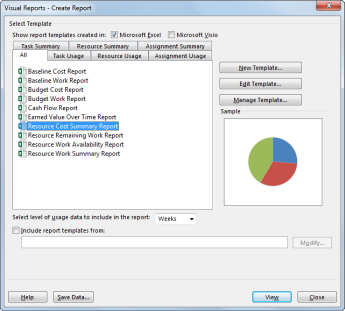
Du kan velge én av rapportmalene som er angitt i følgende tabell i dialogboksen Visuelle rapporter :
| Rapportmaler i Excel | Rapportmaler i Visio |
|---|---|
|
|