
Med Project kan du opprette og tilpasse flotte grafiske rapporter av ønskede prosjektdata, uten å være avhengig av annen programvare. Når du arbeider med prosjektet, endres rapportene for å gjenspeile den nyeste informasjonen – ingen manuelle oppdateringer kreves. Se en liste over alle rapporter og hvordan du kan bruke dem.
- Velg Rapport-fanen.
- Velg rapporttypen du vil bruke, i Vis rapporter-gruppen, og velg deretter en bestemt rapport.
Hvis du for eksempel vil åpne prosjektoversiktsrapporten, velger duProsjektoversikt> forrapportinstrumentbord>.
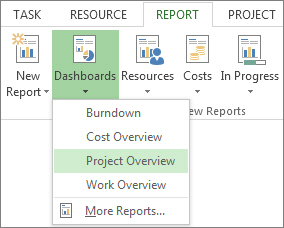
Prosjektoversikt-rapporten kombinerer diagrammer og tabeller for å vise statusen for hver fase av prosjektet, kommende milepæler og aktiviteter som har forfalt.

Project inneholder flere dusin rapporter som du kan bruke umiddelbart, men du behøver ikke la dette begrense valgene dine. Du kan tilpasse innholdet og utseendet på alle rapportene, eller bygge nye fra bunnen av.
Arbeide med rapporter
Gjøre en ny rapport tilgjengelig for fremtidige prosjekter
Flere måter å rapportere prosjektinformasjon på
Endre dataene i en rapport
Du kan velge dataene som Project viser, i alle delene i en rapport.
- Merk tabellen eller diagrammet du vil endre.
- Bruk Feltliste-ruten til høyre på skjermen til å velge felt som skal vises, og til å filtrere informasjon.
Tips
Når du velger et diagram, vises også tre knapper direkte til høyre for diagrammet. Bruk  og
og  til raskt å velge elementer, for eksempel dataetiketter, og filtrere informasjonen som går inn i diagrammet.
Eksempel
I Prosjektoversikt-rapporten kan du endre diagrammet for % fullført til å vise kritiske delaktiviteter i stedet for aktivitetssammendrag på øverste nivå:
- Velg hvor som helst i diagrammet % fullført .
- I Feltliste-ruten går du til Filter-boksen og velger Kritisk.
- I Disposisjonsnivå-boksen velger du Nivå 2. I dette eksemplet er dette det første nivået i disposisjonen som har delaktiviteter i stedet for aktivitetssammendrag.
Diagrammet endres mens du velger.

Endre utseendet på en rapport
Med Project kan du styre utseendet på rapportene, fra enkel svart-hvitt til eksplosjoner av farger og effekter.
Tips
Du kan gjøre en rapport til en del av en delt visning, slik at du kan se rapportendringen i sanntid mens du arbeider med prosjektdataene. Hvis du vil ha mer informasjon, kan du se Dele en visning.
Velg hvor som helst i rapporten, og velg deretter Utforming for rapportverktøy for å se alternativene for å endre utseendet på hele rapporten. I denne kategorien kan du endre skrift, farge eller tema på hele rapporten. Du kan også legge til nye bilder (inkludert fotografier), figurer, diagrammer eller tabeller.

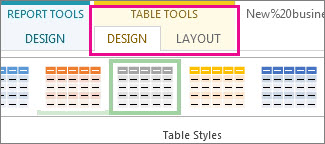
Når du velger individuelle elementer (diagrammer, tabeller og så videre) i en rapport, vises nye faner øverst på skjermen med alternativer for formatering av den delen.
- Fanen Format for tegneverktøy. Formater figurer og Tekstbokser.
- Fanen Bildeverktøyformat. Legg til effekter i bilder.
- Fanene Utforming under Tabellverktøy og Oppsett under Tabellverktøy. Konfigurer og tilpass tabeller, slik du gjør det i andre Office-programmer.
- Kategoriene Utforming under Diagramverktøy og Format under Diagramverktøy. Konfigurer og tilpass diagrammer.
Tips
Når du velger et diagram, vises også tre knapper direkte til høyre for diagrammet. Velg Diagramstiler-knappen for raskt å endre fargen eller stilen på et diagram.
Eksempel
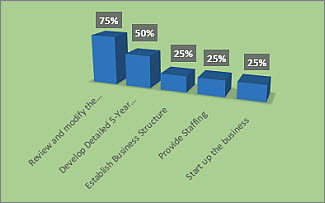
La oss si at du bestemmer deg for at diagrammet % fullført i rapporten Prosjektoversikt trenger en ansiktsløftning.

- Velg hvor som helst i diagrammet % fullført , og velg deretter Utforming under Diagramverktøy.
- Velg en ny stil fra Diagramstiler-gruppen. Denne stilen fjerner linjene og legger til skygger for kolonnene.
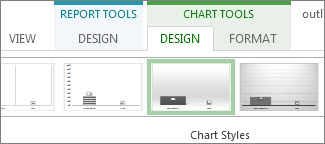
- Gi diagrammet dybde. Velg Diagramverktøy For å>endre diagramtype.

- Velg kolonne>3D stablet stolpediagram.

- Legg til en bakgrunnsfarge. Velg Figurfyll under Formater> diagramverktøy, og velg deretter en ny farge.
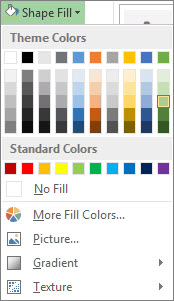
- Endre stolpefargene. Velg stolpene for å merke dem, velg deretter Diagramverktøy Formater>figurfyll, og velg en ny farge.
- Flytt tallene bort fra stolpene. Merk tallene for å velge dem, og dra dem deretter oppover.
Bare noen få klikk utgjør en stor forskjell. Vi bare sett en liten del av formateringsalternativene.
Lage din egen rapport
- Velg rapport>ny rapport.
- Velg ett av de fire alternativene, og velg deretter Velg.
- Gi rapporten et navn, og begynn å legge til informasjon i den.
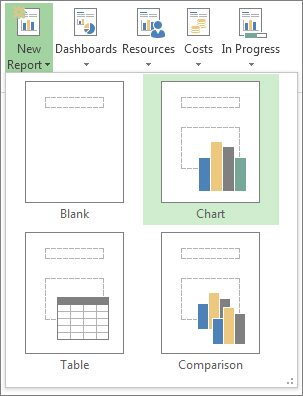
Tom Oppretter et tomt lerret. Bruk kategorien Utforming under Rapportverktøy for å legge til diagrammer, tabeller, tekst og bilder.
Diagram Project oppretter et diagram som sammenligner faktisk arbeid, gjenstående arbeid og arbeid som standard. Bruk feltlisteruten til å velge forskjellige felt som skal sammenlignes, og bruk deretter kontrollene til å endre fargen og formatet på diagrammet.
Tabellen Bruk feltlisteruten til å velge hvilke felt som skal vises i tabellen (navn, start, slutt og % fullført vises som standard). Med disposisjonsnivåboksen kan du velge hvor mange nivåer i prosjektdisposisjonen tabellen skal vise. Du kan endre utseendet på tabellen i kategoriene Utforming under Tabellverktøy og Oppsett under Tabellverktøy.
Sammenligning Angir to diagrammer side ved side. Diagrammene har samme data til å begynne med. Velg ett diagram, og velg dataene du vil bruke, i Feltliste-ruten for å begynne å skille dem.
Du kan tilpasse alle diagrammer som du oppretter fra bunnen av. Du kan legge til og slette elementer og endre dataene etter behov.
Dele en rapport
- Klikk hvor som helst i rapporten.
- Velg Rapportverktøy forutformingskopirapport>.
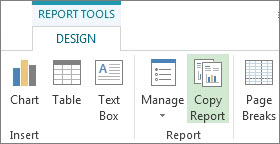
- Lim inn rapporten i et program som viser grafikk.
Tips
Det kan hende du må endre størrelse på og justere plasseringen av rapporten når du limer den inn i sitt nye hjem.
Du kan også skrive ut rapporten for å dele den på den gamle måten.
Gjøre en ny rapport tilgjengelig for fremtidige prosjekter
Bruk Assistent til å kopiere en ny rapport til den globale malen for bruk i fremtidige prosjekter.
Flere måter å rapportere prosjektinformasjon på
- Se en liste over alle rapporter og hvordan du kan bruke dem.
- Sammenligne faktisk arbeid med estimatene med rapporter over gjenstående arbeid.
- Opprette en tidslinje over viktige aktiviteter og milepæler.
- Angi statusdatoen for prosjektrapportering
