

Prosjekter kan raskt komme av spill. Før du vet ordet av det, blir et enkelt byggeprosjekt til en samling av mindre prosjekter, for eksempel design, utgraving, grunnarbeid og markedsføring. Du kan oppnå mer kontroll over prosjektet ved å opprette mindre prosjekter i Project og deretter koble dem til én enkelt Project-fil for å vise hvor de passer inn i hovedprosjektet.
I denne artikkelen
- Oversikt over hovedprosjekter
- Arbeide med delprosjekter i et hovedprosjekt
- Hvordan ressurser påvirkes når du kombinerer filer
- Andre måter å kombinere filer på
Oversikt over hovedprosjekter
Tenk på et hovedprosjekt som en samling konsoliderte prosjekter som viser et hierarki blant flere relaterte prosjekter. Prosjekter som er satt inn i et hovedprosjekt, kalles delprosjekter.
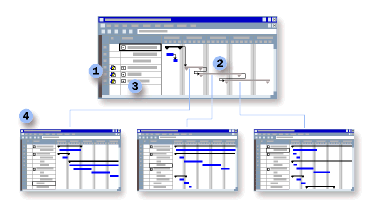
 Når du setter inn et delprosjekt, er det et lite Project-ikon som skiller det fra hovedaktivitetene som er en del av hovedprosjektet.
 I hovedprosjektet vises delprosjekter som sammendragsaktiviteter som du enkelt kan ordne i en disposisjon.
 Klikk plusstegnet ved siden av et delprosjekt for å vise aktivitetene for dette delprosjektet.
 Hvert delprosjekt representerer en annen fase eller annen funksjonsgruppe i hovedprosjektet.
Når du setter inn et delprosjekt i hovedprosjektet, kobles de to prosjektene sammen, og du kan vise all informasjon i delprosjektet fra hovedprosjektet.
Når du oppdaterer et delprosjekt fra hovedprosjektet, oppdateres det også i kildefilen. Hvis du bare må kombinere filer for å opprette en rapport, eller skrive ut en visning av kombinert prosjektinformasjon, kan du også konsolidere dem midlertidig i en visning.
Ved å opprette et hovedprosjekt og delprosjekter kan du dele opp et stort prosjekt og delegere delene til de nødvendige personene. I forbindelse med prosjektstyring gir tilordning av delprosjekter på denne måten ansvar til dem som utfører arbeidet, og som kombinerer myndighet med ansvar. I Project-sammenheng hjelper oppretting av delprosjekter i et hovedprosjekt prosjektledere med å få tilgang til og kontroll over sine deler av tidsplanen.
For å avgjøre om du skal dele opp et stort prosjekt i et hovedprosjekt og delprosjekter, kan du se på følgende:
- Prosjektet er svært stort og detaljert. Hvis prosjektet inneholder mer enn noen hundre aktiviteter, kan det være enklere å administrere det ved å dele det opp i delprosjekter. Hvis noen deler av prosjektet inneholder arbeid som er delt ned i flere detaljer enn andre, kan det være fornuftig å gjøre disse delene om til delprosjekter slik at de fleste brukerne bare ser en samlet beskrivelse av delprosjektet, men interesserte kan vise det mer detaljert. Én enkelt fil er nesten alltid det raskere alternativet, men det kan være verdt kompromisset å kunne fokusere på bare en del av prosjektet.
- Organisasjonen er ikke sentralisert. I en desentralisert eller distribuert organisasjon gir et hovedprosjekt og delprosjekter arbeidere mer kontroll over eget arbeid enn én sentralisert prosjektfil gjør.
- Du vil øke effektiviteten til organisasjonens planleggingsmetoder. Hvis ledere på lavere nivå er ansvarlige for og vet hvilke aktiviteter som trengs i prosjektet, kan det være mer fornuftig å la dem planlegge teamets arbeid og deretter konsolidere prosjektfilene i et hovedprosjekt. Hvis ovenfra-og-ned-planlegging er normen, bør du kanskje omorganisere den opprinnelige planen til delprosjekter når den er implementert, slik at individuelle prosjektledere eller grupper har tilgang til og kontroll over sine egne tidsplaner.
- Du arbeider på flere prosjekter. Prosjektledere kan ha et sett med prosjekter de arbeider med hele tiden, enten prosjektene henger sammen eller ikke. I stedet for å åpne dem ett etter ett, kan du åpne alle delprosjektene samtidig når du åpner hovedprosjektet. Denne metoden gjør det også enklere å generere rapporter for flere prosjekter. Hvis prosjektene henger sammen, kan prosjektlederen opprette aktivitetsavhengigheter mellom aktiviteter i forskjellige prosjekter. Ved å opprette avhengigheter mellom prosjekter blir det enklere for forskjellige prosjektledere å se hvordan arbeid utført av andre prosjektledere påvirker planene deres.
- Noen prosjekter er underordnet andre. Du kan gjenspeile hierarkiet av flere prosjekter nøyaktig ved å sette inn ulike prosjekter i andre filer. Den resulterende strukturen til delprosjekter bør gjenspeile prioriteringene og ansvarsområdene til teammedlemmene, samt sammenhengen mellom oppgaver på ulike områder og den generelle tidsfristen.
- Flere personer kan endre prosjektet. Ideelt sett eies og administreres en prosjektfil av én enkelt prosjektleder. Men ofte er et prosjekt en del av et større program som ledere på høyere nivå kanskje må behandle. Medlemmer av prosjektgruppen kan opprettholde fokus på arbeidet sitt ved å vise det som en separat fil, og prosjektlederen som styrer hovedprosjektet, kan koordinere tidsplanen for hver delprosjektgruppe.
Det kan være fornuftig å la hovedprosjektets milepæler styre milepælene til hver delprosjektgruppe, for å holde tidsplanene koordinert mot en tidsfrist. Du kan koordinere milepæler ved å opprette en avhengighet mellom milepælene eller ved å kopiere og lime inn milepælaktiviteter fra hovedprosjektet til hvert delprosjekt. - Prosjektet har flere interessenter som bryr seg om ulike deler av prosjektet. Når noen vil se på forskjellige detaljer, kan prosjektledere plassere alle prosjektfilene på en server og tilpasse forskjellige visninger for ulike interessenter. Den samme prosjektfilen kan brukes som et delprosjekt i ulike hovedprosjekter for å tilpasse informasjonen som vises.
- Du vil at delprosjekter skal være skrivebeskyttet. Du kan beholde ytterligere kontroll over deler av et prosjekt ved å flytte oppgaver til et delprosjekt og begrense tilgangen til nøkkelpersoner.
- Du vil analysere den kritiske linjen for hver fase i tillegg til hele prosjektet. Hvert enkeltprosjekt inneholder en kritisk linje. Når du konsoliderer flere prosjekter til ett hovedprosjekt, blir det enkelt å se helheten som flere kritiske linjer i hovedprosjektet, samtidig som du beholder separate kritiske linjer for hvert delprosjekt.
Finn ut mer
Arbeide med delprosjekter i et hovedprosjekt
Når du setter inn et delprosjekt i et hovedprosjekt, vises delprosjektet som et aktivitetssammendrag i aktivitetslisten, og det vises et prosjektikon i indikatorfeltet . Delprosjektet rykkes inn på disposisjonsnivå i raden der du setter det inn, men du kan rykke det inn eller ut på samme måte som med en hvilken som helst annen aktivitet. Fordi delprosjektet representeres som en sammendragsaktivitet, kan du ikke redigere sammendragsinformasjonen, men du kan utvide disposisjonen for å vise delprosjektets aktiviteter og redigere prosjektinformasjonen i hovedprosjektfilen.
Obs!
Eventuell formatering som du har brukt på aktivitetssammendrag eller Gantt-stolper i et delprosjekt, vises ikke i hovedprosjektet. Formateringsinformasjon lagres i hver fil og må brukes separat for hovedprosjektet.
Når du lagrer hovedprosjektet, lagres også endringer i delprosjektet i delprosjektets kildefil. Hvis du vil arbeide direkte i kildefilen uten å åpne hovedprosjektfilen, oppdateres endringer i delprosjektets kildefil automatisk i hovedprosjektfilen.
Obs!
Hvis du ikke lenger trenger å holde hovedprosjektet og delprosjektet synkronisert, kan du koble dem fra hverandre. Hvis det deretter gjøres endringer i delprosjektet eller hovedprosjektet, forblir den andre filen uendret.
Finn ut mer
Hvordan ressurser påvirkes når du kombinerer filer
Når du konsoliderer filer i en hovedprosjektfil, forblir ressursene for begge filene separate, på samme måte som aktivitetene i et delprosjekt forblir i delprosjektet. Du kan endre ressursinformasjonen i hovedprosjektet, og endringene vil bli replikert i delprosjektets kildefil. Du kan vise alle ressurser i hovedprosjektet og delprosjekter sammen i Ressursliste-visningen , men du kan ikke tilordne en ressurs til et annet prosjekt enn delprosjektet det kom fra.
Obs!
Hvis de samme ressursene brukes i flere delprosjekter, vises dupliserte ressursnavn fordi ressursene ikke kombineres. Hvis du imidlertid vil tildele ressurser i ulike delprosjekter og løse dupliserte ressursnavn, kan du kombinere dem i et ressursutvalg og gjøre dem tilgjengelige for de andre filene.
Andre måter å kombinere filer på
Med hovedprosjekter og delprosjekter kan du opprette et hierarki av prosjekter som gjenspeiler forholdet mellom dem og, i noen tilfeller, strukturen i organisasjonen. Det kan imidlertid hende at du har andre grunner til å konsolidere prosjektfiler. Det kan for eksempel hende at du vil kombinere dem midlertidig for en rask gjennomgang eller for utskrift.
Konsolidere ikke-relaterte filer
Bruk konsoliderte filer hvis du har flere filer du vil kombinere i ett vindu, uansett om filene er relatert eller ikke. Ved å kombinere ikke-relaterte filer i et konsolidert prosjekt blir det enklere å se informasjon fra flere prosjekter i ulike visninger og å skrive dem ut. Du kan konsolidere prosjektfiler hvis du må holde oversikt over mange pågående prosjekter, for eksempel når du utvikler forskjellige produkter samtidig. Du kan sortere og gruppere etter produktnavn, prosjekttidsfrister og ledere for å finne og evaluere den bestemte informasjonen du trenger. Du kan for eksempel skrive ut en Gantt-diagramvisning som omfatter alle prosjektene.
Opprette et arbeidsområde
Et alternativ til å konsolidere prosjekter, er å opprette et arbeidsområde som inneholder individuelle prosjektfiler, der hver fil åpnes i sitt eget vindu. Bruk et arbeidsområde hvis du arbeider med de samme prosjektfilene ofte og ikke ønsker å konsolidere dem til ett stort prosjekt.
Når du åpner filene og deretter lagrer dem som et arbeidsområde, lagrer Project filene og de gjeldende innstillingene i én arbeidsområdefil. Når du så åpner arbeidsområdefilen, åpner du alle de inkluderte filene samtidig. Hvert prosjekt har sin egen knapp på oppgavelinjen, noe som gjør det enkelt å bytte fra ett prosjekt til et annet.
Hvis du vil opprette et arbeidsområde, velger eller åpner du prosjektfilene, og deretter velger duLagre arbeidsområdefor fil>.