
Grupperessurser er personalavdelingene som er tilordnet et prosjekt, og de er ansvarlige for å fullføre bestemte aktiviteter. Ressurslederen legger først til alle i organisasjonen som er tilgjengelige for prosjektarbeid, i Project Online ressurssenter. Prosjektledere bygger deretter prosjektgruppene sine ved å velge fra dette ressursutvalget. Når prosjektgruppen er på plass, tildeler prosjektlederen ressurser til aktiviteter. Grupperessurser fullfører aktivitetene sine, og kan bruke Project Online til å sende inn timelister og fremdriftsoppdateringer.
I dette emnet
- Legge til grupperessurser som Project Online brukere
- Konfigurere ressurser i Project Online ressurssenter
- Bygg et prosjektteam
- Tildele ressurser til aktiviteter
- Konfigurere tids- og fremdriftsrapportering for grupperessurser
Legge til grupperessurser som Project Online brukere
De fleste grupperessurser trenger tilgang til Project Online (sammen med en lisens) for å se de tildelte aktivitetene, sende inn timelister og angi fremdrift. Det første trinnet som kreves for å konfigurere grupperessurser, er derfor å legge dem til som Project Online brukere. Du kan legge til interne fast ansatte i tillegg til eksterne leverandører eller midlertidig ansatte.
Tips
Følgende fremgangsmåte beskriver hvordan du legger til brukere i Project Online én om gangen. Hvis organisasjonen bruker Active Directory eller Exchange, kan det hende at du automatisk kan importere de fleste eller alle brukerne, sammen med kontaktinformasjonen deres. Snakk med Project Online-administratoren for mer informasjon.
Gå til Administrasjonssenter for Microsoft 365. Hvis Project Online eller noen av Microsoft 365-appene er åpne i nettleseren, velger du startprogrammet for apper øverst til venstre på siden, og deretter velger du Admin. Hvis du vil åpne administrasjonssenteret i en egen fane i nettleseren, holder du nede CTRL og velger Admin.
Tips
Hvis Project Online eller en annen Microsoft 365-app ikke er åpen, skriver du inn http://portal.office.com i nettleserens adresselinje og trykker enter. Når du logger deg på, åpnes hjemmesiden for Microsoft 365 for nettet, og startprogrammet for apper er tilgjengelig øverst til venstre.
Velg Brukere i den venstre ruten, og velg deretter Aktive brukere.
Velg Legg til en bruker på Aktive brukere-siden.
Fyll ut feltene i dialogboksen Ny bruker, inkludert navn, kontaktinformasjon, kontopassordinformasjon, Project Online rolle og Project Online lisensinformasjon. Velg Save.
Kontroller at det er merket av for Send passord i e-post i dialogboksen Brukeren ble lagt til. Skriv inn e-postadressen(e) i tekstboksen, og velg deretter Send e-post og lukk. Hvis du helst ikke vil sende passordet via e-post, fjerner du merket i avmerkingsboksen og velger Lukk.
Tips
Hvis du velger å sende passord-e-postmeldingen, mottar den nye brukeren en e-postmelding fra Microsoft Online Services-teamet med emnet «Ny eller endret brukerkontoinformasjon». Du kan også sende passord-e-postmeldingen til deg for å gi til den nye brukeren.
Gjenta denne prosessen for alle brukere du vil legge til i Project Online.
Konfigurere ressurser i Project Online ressurssenter
Når brukerne er lagt til, går du tilbake til Project Online og identifiserer dem som ressurser i organisasjonens prosjektressursutvalg. Identifisering av dem som ressurser gjør dem i stand til å bli lagt til i prosjektgrupper og ha aktiviteter tilordnet dem.
Tips
Hvis organisasjonen bruker Active Directory, kan du automatisk identifisere brukerne som ressurser gjennom Active Directory-synkronisering. Hvis du vil ha mer informasjon, kan du se Konfigurere ressurssenteret. Uten Active Directory-synkronisering må du imidlertid konfigurere ressursene én om gangen.
- Velg startprogrammet for apper øverst til venstre på siden, og velg deretter Project.
- Velg Ressurser på hurtigstartlinjen i Project Online.
- Velg Ny på Ressurser-fanen.
- Merk av for Tilknytt ressursen til en brukerkonto under Identifikasjonsinformasjon.
- Skriv inn brukerens navn eller e-postadresse i brukerpåloggingskonto-boksen under Brukergodkjenning da du skrev det inn i administrasjonssenteret.
- Skriv inn eventuell annen informasjon du har om ressursen. Velg Save. Ressursen legges til ressurssenteret.
- Gjenta denne prosessen for alle brukere du vil identifisere som ressurser.
Du har kanskje ikke all informasjon om en ressurs til å begynne med, men du kan alltids returnere og legge til eller finjustere informasjon senere. Av særlig viktighet for grupperessurser og prosjektledere er informasjon om kompetansesett, tilgjengelighet, kostnader, avdeling og jobbkoder. Bruk denne fremgangsmåten til å redigere en ressurs som allerede er oppført i ressurssenteret.
Velg Ressurser på hurtigstartlinjen i Project Online. Ressurssenter-siden åpnes. Ressurssenteret viser alle ressurser i organisasjonens ressursutvalg som er konfigurert i Project Web App.
Merk av i avmerkingsboksen ved siden av navnet på ressursen du vil oppdatere informasjonen for.
Velg Rediger i Ressurser-gruppen på Ressurser-fanen. Rediger ressurs-siden åpnes og viser detaljer om den valgte ressursen.
Legg til informasjon i felter på hele siden. Når du er ferdig, velger du Lagre.
Tips
Grupperessurser regnes som arbeidsressurser etter Project Online, det samme gjelder utstyrsressurser. Andre ressurstyper inkluderer materialressurser og kostnadsressurser. Se Legge til en ressurs i Project Web App for å finne ut mer om de ulike ressurstypene.
Bygg et prosjektteam
Når Project Online brukere er lagt til ressurssenteret, identifiseres de som ressurser, og prosjektledere kan nå legge dem til i sine spesifikke prosjekter som grupperessurser.
Velg Prosjekter på hurtigstartlinjen i Project Online.
Velg navnet på prosjektet du vil bygge gruppen for, i prosjektsenteret.
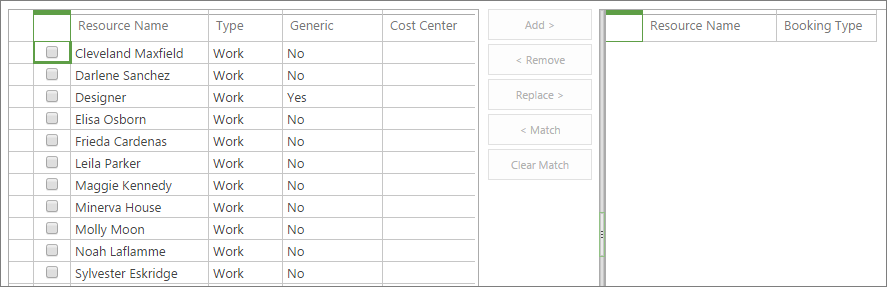
Velg Bygg gruppe i Naviger-gruppen på Prosjekt-fanen. Venstre side av bygg gruppe-siden viser hele Project Online ressursutvalget. Høyre side er tom, men vil snart føre opp grupperessursene som er valgt for det gjeldende prosjektet.
Tips
Du kan angi at listen viser ressurser som oppfyller bestemte egenskaper. Hvis du for eksempel bare vil vise arbeidsressurser (og ingen material- eller kostnadsressurser), velger du Vis-boksen merket Alle ressurser i Data-gruppen på fanen Gruppe, og deretter velger du Arbeidsressurser. Hvis du vil filtrere etter en egenskap, velger du Filter-boksen i Data-gruppen på fanen Gruppe, og deretter angir du filteret. Til slutt, hvis du vil gruppere ressursene etter en egenskap, velger du Grupper etter-boksen iData-gruppen på Fanen Gruppe, og deretter velger du en gruppering, for eksempel Tidligst tilgjengelig eller Bestillingstype.
Merk av for navnene på ressursene du vil legge til i gruppen, i tabellen til venstre.
Tips
Tabellen Bygg team viser bestemte felt som kan hjelpe deg med å bestemme hvem du vil legge til i gruppen. Eksempler inkluderer Type, Kostsenter og Tidligst tilgjengelig. Hvis du vil ha mer informasjon om en ressurs, spesielt kompetansesett og kostnader, kan du gå til ressurssenteret. Velg Ressurser på hurtigstartlinjen. Merk av for navnet på ressursen. Velg Rediger i Ressurser-gruppen på Ressurser-fanen. Rediger ressurs-siden åpnes og viser detaljer om den valgte ressursen.
Velg Legg til mellom de to tabellene.
Velg Lagre & Lukk i Gruppe-gruppen på Gruppe-fanen. Ressursene du valgte, legges nå til som prosjektgruppens ressurser på høyre side av siden. Disse ressursene er nå klare til å tildeles aktiviteter.

Tildele ressurser til aktiviteter
Nå som gruppen er bygd, kan du nå begynne å orientere gruppemedlemmene til prosjektet og holde startmøtet. I Project Online kan du tildele ressursene til aktiviteter.
- Velg Prosjekter på hurtigstartlinjen i Project Online.
- Velg navnet på prosjektet der du vil tildele ressurser til aktiviteter, i prosjektsenteret.
- Ordne Gantt-diagrammet slik at du enkelt kan arbeide med kolonnen Ressursnavn . Du kan dra delelinjen langt til høyre slik at du kan se aktivitetsnavnet og ressursnavnet samtidig. Eller plasser musen over Ressursnavn-kolonnen til pekeren blir en firehodet pil, og dra deretter kolonnen til venstre, nærmere kolonnen Aktivitetsnavn .
- Hvis du vil begynne å tildele en ressurs til en aktivitet, klikker du i ressursnavnfeltet for aktiviteten. Klikk den en gang til for å åpne rullegardinmenyen som viser alle teamressursene.

- Merk av i avmerkingsboksene ved siden av navnene på ressursen(e) du vil tilordne til gjeldende aktivitet. Trykk på ENTER.
- Gjenta denne prosessen for alle oppgavene som må tilordnes. Vær oppmerksom på at du bare kan tildele ressurser til det laveste nivået av delaktiviteter i aktivitetsdisposisjonen , og ikke til et hvilket som helst nivå av hovedaktiviteter over dem. Mer informasjon om delaktiviteter og hovedaktiviteter.
- Velg Lagre i Prosjekt-gruppen på Oppgave-fanen.
- Velg Publiser i Prosjekt-gruppen på Fanen Aktivitet. Så snart du publiserer prosjektet, har grupperessurser tilgang til de tildelte aktivitetene. Når de har logget på Project Online, kan de velge Oppgaver på hurtigstartlinjen for å se oppgavene sine.

Konfigurere tids- og fremdriftsrapportering for grupperessurser
Du kan konfigurere Project Online for å få grupperessursene til å rapportere aktivitetsoppdateringer på én av tre måter:
- I en timeliste, med faktiske arbeidstimer på hver tildelte aktivitet
- I aktivitetsfremdriften, med prosent fullført for hver tildelte aktivitet
- I en timeliste med én oppføring som inneholder både faktiske timer og prosent fullført for hver tildelte aktivitet
Du kan også angi om grupperessurser kan oppdatere prosjektplanen med faktiske timer eller prosent fullført, og om du må godkjenne oppdateringene.
- Velg Innstillinger i Project Online, og velg deretter PWA-innstillinger.
- Under Tids- og Aktivitetsbehandling velger du koblinger som regnskapsperioder eller tidsrapporteringsperioder for å angi tidsbaserte parametere for rapportering.
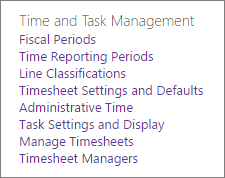
- Velg Innstillinger for timeliste og Standarder og Aktivitetsinnstillinger og Viser for å angi hvordan du vil at timelistene skal vises, informasjonen som grupperessursene skal rapportere om, og om de må sende inn rapportene for godkjenning.
- Velg Lagre nederst på hver side for å implementere endringene.
Se også
Legge til en ressurs i Project Web App