
I denne artikkelen skal vi snakke om noen av de vanligste nettangrepene og svindelene, og gi deg noen tips om hvordan du kan beskytte deg selv.
Ute på phishing
Et av de vanligste angrepene kalles phishing-angrep (uttales som fishing). Dette er når en angriper tar kontakt med deg og utgir seg for å være en person du kjenner eller en organisasjon du stoler på, og prøver å få deg til å gi bort personlig informasjon, eller åpne et skadelig nettsted eller en skadelig fil.
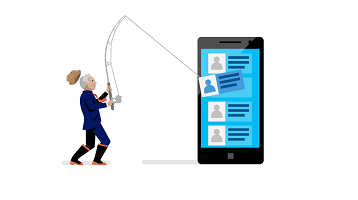
De fleste phishing-forsøk kommer via e-post, men de kan også komme via tekstmeldinger, direktemeldinger på sosiale medier, eller til og med telefonsamtaler (kalt «vishing»). Det alle har til felles er:
En avsender du stoler på
Meldingen eller samtalen ser ut til å komme fra en person eller organisasjon du stoler på. Det kan være banken din, offentlig sektor, en tjeneste som Netflix eller Spotify, et teknisk selskap som Microsoft, Amazon eller Apple, eller en annen tjeneste du gjenkjenner. De virkelig dristige svindlerne kan prøve å etterligne sjefen eller et familiemedlem.
En hasteforespørsel
Meldingene gir vanligvis en følelse av at det haster. Noe kommer til å bli avbrutt, du må betale et eller annet gebyr, eller du kommer til å gå glipp av en eller annen form for spesialtilbud, og du må handle NÅ.
Hastverket har som mål å få deg til å ta meldingen alvorlig, og også å få deg til å gjennomføre en handling uten at du tenker for mye over det, konfererer med en rådgiver du stoler på, eller kontrollerer om meldingen kan være falsk.
En kobling eller et vedlegg
Meldingen inkluderer noe du må klikke på, en kobling til et nettsted, eller som oftest en vedlagt fil. Nettstedet vil sannsynligvis være en falsk versjon av et legitimt nettsted, utformet for å lure deg til å skrive inn brukernavn og passord, eller annen personlig informasjon, slik at de kan stjele denne informasjonen for å bruke den selv. Alle vedlagte filer er sannsynligvis skadelig programvare.
Hva kan du gjøre med phishing?
Se nøye gjennom meldinger du får som vil at du utfører handlinger raskt. Vær spesielt oppmerksom på avsenderens e-postadresse. Hvis meldingen hevder å komme fra banken din, men avsenderadressen ikke er bankens domenenavn, bør du ta det som en klar advarsel.
Åpne aldri koblinger eller vedlegg som du ikke venter, selv om de ser ut til å komme fra noen du stoler på.
Hvis du får en kobling som ser ut til å være fra banken din eller en annen organisasjon du stoler på, kan du åpne en ny fane i nettleseren og gå direkte til organisasjonens nettsted fra din egen lagrede favoritt, fra et nettsøk, eller ved å skrive inn organisasjonens domenenavn selv. En kobling fra en phishing-e-post tar deg til et nettsted som ser veldig ekte ut, men som er utformet for å lure deg til å oppgi personlige opplysninger.
Hvis du får et vedlegg som du ikke venter, skal du ikke åpne det. I stedet kan du bruke en annen metode for å kontakte avsenderen og bekrefte at vedlegget er ekte før du åpner det, for eksempel via tekstmelding eller telefonsamtale.
Bruk SmartScreen for Microsoft Edge , som kan bidra til å blokkere kjente phishing-nettsteder.
Hvis du vil finne ut mer om hvordan du kan oppdage og beseire phishing-angrep og andre typer nettsvindel, kan du se Beskytt deg selv mot svindelforsøk og andre typer nettsvindel
Skadelig programvare
Skadelig programvare kalles av og til for virus. Den kan utformes for å gjøre mange forskjellige ting, blant annet stjele personopplysninger, identitetstyveri, bruke enheten til å angripe andre maskiner i stillhet, bruke datamaskinens ressurser til å utvinne kryptovaluta, eller mange andre skadelige oppgaver.
Det finnes flere måter datamaskinen kan bli infisert med skadelig programvare på, men den vanligste måten er ved å åpne et skadelig filvedlegg, eller ved å laste ned og åpne en fil fra et utrygt nettsted.
Du kan også bli infisert med skadelig programvare ved å åpne en fil eller installere en app som ser ut til å være nyttig, men som egentlig er skadelig. Denne typen angrep kalles for trojansk hest. Én versjon av dette som angripere bruker er å kamuflere den skadelige programvaren som en nettleseroppdatering. Hvis du får en uvanlig melding om at nettleseren må oppdateres, lukker du den mistenkelige oppdateringsmeldingen og går til innstillinger-menyen for nettleseren. Se etter en Om-side>. På alle større nettlesere vil dette føre til at nettleseren ser etter legitime oppdateringer.
Én type skadelig programvare som er vanlig i dag, kalles løsepengevirus. Dette er en bestemt type skadelig programvare som krypterer filene dine og krever at du betaler angriperne for å låse opp filene, slik at du får tilgang til dem. Løsepengevirus forsøker også stadig oftere å stjele dataene dine, slik at angriperne også kan true med å publisere filene dine offentlig hvis du ikke betaler løsepengene.
Hvis du blir infisert med løsepengevirus, anbefaler FBI at du ikke betaler løsepengene. Det er ingen garanti for at selv om du betaler løsepengene, får du dataene dine tilbake, og ved å betale løsepengene kan du gjøre deg selv til et mål for ytterligere løsepengevirusangrep i fremtiden.
Tips
Microsoft OneDrive har innebygde verktøy som hjelper deg med å beskytte deg mot løsepengevirus, og med å gjenopprette. Hvis du vil ha mer informasjon, kan du se Gjenkjenning av løsepengevirus og gjenoppretting av filer.
Hva kan du gjøre med skadelig programvare?
- Vær forsiktig. Ikke åpne vedlegg eller koblinger som du ikke venter. Vær ekstremt betenksom når det gjelder hvilke apper du velger å installere, og installer bare anerkjente apper fra anerkjente leverandører. Vær spesielt forsiktig med å laste ned filer eller applikasjoner fra torrent- eller fildelingssider.
- Vær oppdatert. Kontroller at operativsystemet og programmene dine er oppdatert med de nyeste oppdateringene og feilrettingene. Windows Update kan hjelpe deg på PC-er.
- Vær beskyttet. Ha et aktivt, oppdatert program for beskyttelse mot skadelig programvare som kjører på datamaskinen. Windows 10 inneholder Microsoft Defender Antivirus, og er slått på som standard. Det finnes også en rekke antivirusprogrammer fra tredjeparter som du kan velge blant.
Hvis du vil finne ut mer om skadelig programvare, kan du se Slik kan skadelig programvare infisere PC-en din.
Kundestøttesvindel
Et annet vanlig angrep er teknisk støtte-svindel. I dette angrepet tar svindlerne kontakt med deg og prøver å overbevise deg om at det er noe galt med datamaskinen din, og at du bør la dem«reparere» den for deg.
De to vanligste måtene de kontakter deg på er via falske feilmeldinger på datamaskinen, eller ved å ringe deg på telefonen.
Falske feilmeldinger genereres vanligvis av et skadelig eller kompromittert nettsted. Du bruker bare nettleseren, kanskje klikker du på en kobling i et nettsøk eller på sosiale medier, og plutselig blir skjermen fylt av skremmende meldinger som forteller deg at det har oppstått et problem eller et virus, og at du må ringe det oppgitte telefonnummeret med én gang. Disse popup-vinduene kan se ut til å blokkere tilgang til datamaskinen slik at du ikke kan lukke dem, og kan til og med bruke alarmerende lyder eller opptak av stemmer for å få dem til å se enda skumlere ut.
Tips
Høres det kjent ut? Viktige meldinger, truende og alvorlige ting hvis du ikke handler med én gang? Dette er en gjenganger for angrep og svindel.
Telefonsamtalene tar vanligvis form av at en "teknisk kundestøtterepresentant" ringer deg og utgir seg for å være fra et klarert selskap som Microsoft eller Amazon. Disse svindlerne er profesjonelle, og vil ofte høres ganske overbevisende ut.
Uavhengig av om du ringer dem fra et popup-vindu eller en annen feilmelding, eller de ringer deg som en teknisk kundestøtterepresentant, er historien alltid den samme. De forteller deg at de har oppdaget noe galt med maskinen eller kontoen din, og at de vil at du skal la dem reparere dette.
Det er et par ting som vanligvis skjer på dette tidspunktet:
- De vil at du gir dem ekstern tilgang til datamaskinen din, slik at de kan «reparere» den. Mens de later som at de reparerer datamaskinen, stjeler de i virkeligheten informasjon, eller installerer skadelig programvare.
- Det kan hende du blir bedt om å oppgi personlig informasjon, slik at de kan hjelpe de med å «reparere» kontoen. Denne informasjonen inkluderer sannsynligvis ting som navn, adresse, brukernavn, passord, personnummer, fødselsdag, og nesten hvilken som helst annen type personlig eller finansiell informasjon de tror at de kan lure deg til å avsløre.
- De vil ofte prøve å belaste deg med et lite gebyr for tjenestene deres for å «fikse» det ikke-eksisterende problemet. Hvis du gir dem kredittkortinformasjonen din, kan det hende at de later som om kortet ikke gikk gjennom, og spør om du har et annet. De gjør det for å se om de kan få deg til å gi dem flere kredittkort.
Hva kan du gjøre med teknisk kundestøttesvindel?
- Husk at virkelige feilmeldinger fra Microsoft eller andre store teknologiselskaper aldri oppgir telefonnumre for at du skal ringe dem.
- Microsoft og andre legitime teknologiselskaper vil aldri ringe for å fortelle deg at det er et problem med enheten. Med mindre du tar kontakt med oss først, vil ikke Microsoft ringe deg for å tilby teknisk kundestøtte. Tekniske kundestøtterepresentanter vil aldri be om personnummeret eller annen personlig informasjon som ikke er relevant. Legg på hvis du blir oppringt av noen som tilbyr uønsket teknisk kundestøtte.
- Hvis skjermen plutselig fylles med skremmende popup-vinduer, bør du umiddelbart lukke nettleseren (prøv å trykke ALT+F4 hvis du ikke kan gjøre det med musen). Hvis du ikke kan lukke nettleseren, kan du prøve å starte datamaskinen på nytt.
Se denne videoen for å finne ut hvilken fremgangsmåte du kan ta for å gjenopprette hvis du mistenker at du har blitt svindlet av en teknisk støtte-svindel.
Ring en rådgiver eller et familiemedlem som du stoler på hvis du er bekymret for at enheten faktisk kan ha problemer.
Tips
Klikk her for et gratis informasjonsark med tips om hvordan du unngår teknisk kundestøttesvindel. Du kan skrive ut arket og dele det med venner og familie.
Si det også videre! Rapporter svindelforsøket på https://microsoft.com/reportascam og ikke vær redd for å advare venner og familie slik at de også kan være på utkikk etter svindlerne.
Hvis du vil finne ut mer om å bekjempe teknisk kundestøttesvindel, kan du se Beskytt deg selv mot teknisk kundestøttesvindel.