
Obs!
-
2/27/24
VIKTIG: Nye datoer for avslutning av ikke-sikkerhetsrelaterte oppdateringer for Windows 11, versjon 22H2 - Den nye sluttdatoen er 24. juni 2025 for Windows 11, versjon 22H2 Enterprise- og Education-utgaver. Home- og Pro-utgaver av versjon 22H2 mottar ikke-sikkerhetsrelaterte forhåndsversjonsoppdateringer frem til 26. juni 2024.
- Etter disse datoene vil bare kumulative månedlige sikkerhetsoppdateringer fortsette for de støttede utgavene av Windows 11, versjon 22H2. Den første datoen som ble kommunisert for denne endringen var 27. februar 2024. Basert på tilbakemeldinger fra brukere har denne datoen blitt endret slik at flere kunder kan dra nytte av våre kontinuerlige innovasjoner.
Obs!
- Hvis du vil ha informasjon om terminologien for Windows-oppdateringer, kan du se artikkelen om typene Windows-oppdateringer og typer månedlige kvalitetsoppdateringer. Hvis du vil ha en oversikt over Windows 11, versjon 23H2, kan du se oppdateringsloggsiden.
- Vær oppmerksom på Følg @WindowsUpdate for å finne ut når nytt innhold publiseres på tilstandsinstrumentbordet for Windows-utgivelser.
Høydepunkter
Tips
Innholdet er i skjulbare deler. Klikk eller trykk på kategorinavnet for å utvide delen.
Taletilgang
Nyhet! Du kan nå bruke taletilgang med følgende språk:
- Fransk (Frankrike, Canada)
- Tysk
- Spansk (Spania, Mexico)
Når du aktiverer taletilgang for første gang, ber Windows deg om å laste ned en talemodell. Det kan hende du ikke finner en talemodell som samsvarer med skjermspråket. Du kan fortsatt bruke taletilgang på engelsk (USA). Du kan alltid velge et annet språk fra Innstillinger>språk på taletilgangslinjen.
Nyhet! Nå kan du bruke alle taletilgangsfunksjonene på flere skjermer. Disse inkluderer tall- og rutenettoverlegg som du tidligere bare kunne bruke på hovedskjermen. Når du bruker rutenettoverlegget på en skjerm, kan du raskt bytte til en annen skjerm. For å gjøre dette bruker du alfabetet eller NATO-fonetikk i kommandoen din. For eksempel er både "B" og "Bravo" gyldige for visningen som er tilordnet den bokstaven.
Du kan også bruke kommandoen «muserutenett» for å flytte musen raskt til et bestemt punkt på en skjerm. I skjermbildet nedenfor vil for eksempel kommandoen være «muserutenett A 114». Til slutt kan du bruke dra og slipp-funksjonen til å flytte filer, apper og dokumenter fra en skjerm til en annen.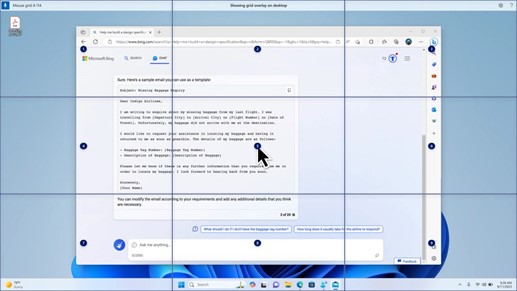
Nyhet! Denne oppdateringen introduserer talesnarveier og egendefinerte kommandoer. Du kan bruke dem til å opprette dine egne kommandoer på de støttede engelske dialektene. For å starte, si "hva kan jeg si" og klikk "Talesnarveier"-fanen på venstre panel. Du kan også bruke kommandoen «vis talesnarveier» for å åpne siden for talesnarveier. Klikk på Opprett ny snarvei. Bruk stemmen din eller andre inndata til å opprette en kommando. Gi den et navn, og velg én eller flere handlinger. Når du har fylt ut den nødvendige informasjonen, klikker du Opprett. Kommandoen er nå klar til bruk. Hvis du vil vise alle talesnarveiene du har opprettet, kan du gå til hjelpesiden for kommandoer eller bruke talekommandoen «vis talesnarveier».
Skjermleser
- Nyhet! Nå kan du lytte til en forhåndsvisning av de ti naturlige stemmene før du laster dem ned. Se Skjermleser-delen av september 2023-oppdateringen for listen. Disse stemmene bruker moderne tekst-til-tale på enheten. Når du har lastet dem ned, fungerer de uten en Internett-tilkobling. Hvis du vil lytte til en forhåndsvisning, trenger du imidlertid en Internett-tilkobling. Hvis du vil legge til og bruke en naturlig stemme, følger du fremgangsmåten nedenfor.
- Hvis du vil åpne Skjermleser-innstillingene, trykker du på hurtigtasten WIN+CTRL+N.
- Velg Legg til under Skjermleser-stemmen, som er ved siden av Legg til naturlige stemmer.
- Velg stemmen du vil installere. Du kan installere alle stemmer, men du må installere dem én om gangen.
- Forhåndsvisningen spilles av automatisk når du blar gjennom listen.
- Hvis du er fornøyd med forhåndsvisningen, klikker du på Last ned og installer. Den nye stemmen lastes ned og er klar til bruk på noen få minutter, avhengig av Internett-nedlastingshastigheten.
- Velg foretrukket stemme fra menyen i Skjermleser-stemmen>Velg en stemme i innstillingene for Skjermleser.
- Nyhet! Denne oppdateringen legger til en ny tastaturkommando for å flytte mellom bildene på en skjerm. Nå kan du bruke tastene G eller Skift+G til å flytte fremover eller bakover mellom bilder i skannemodus (Skjermleser-tast+mellomrom).
- Nyhet! Denne oppdateringen forbedrer Skjermlesers gjenkjenning av tekst i bilder, som inkluderer håndskrift. Det forbedrer også beskrivelsene av bilder. Hvis du vil bruke denne funksjonen, må du ha en aktiv Internett-tilkobling. Du må også aktivere innstillingen for å få bildebeskrivelser i Skjermleser-innstillingene. Hvis du vil prøve denne opplevelsen, velger du et bilde og trykker på Skjermleser-tasten+CTRL+D.
- Nyhet! I Microsoft Word vil Skjermleser kunngjøre om det finnes bokmerker og utkast til eller løste kommentarer. Det forteller deg også om det finnes tilgjengelighetsforslag når det leser tekst i filen.
- Nyhet! Nå kan du bruke taletilgang til å åpne programmer, diktere tekst og samhandle med elementer på skjermen. Du kan også bruke stemmen til å kommandere Skjermleser. Du kan for eksempel be den om å «snakke raskere», «lese neste linje» og så videre. Kom i gang ved å søke etter «taletilgang» i Windows Search og konfigurere det.
Del Windows
- Nyhet! Denne oppdateringen endrer appene som vises i delingsvinduet i Windows. Kontoen du bruker til å logge på, påvirker appene som er i «Del ved hjelp av». Hvis du for eksempel bruker en Microsoft-konto (MSA) til å logge på, ser du Microsoft Teams (gratis). Når du logger på med en Microsoft Entra ID konto (tidligere Azure Active Directory), vises Microsoft Teams (arbeid eller skole) kontaktene i stedet.
- Nyhet! Windows-delingsvinduet støtter nå deling med WhatsApp i delen «Del ved hjelp av». Hvis du ikke har WhatsApp installert, kan du installere det fra Windows-delingsvinduet.
nærdeling
- Nyhet! Denne oppdateringen påvirker hvordan nærdeling aktiveres og deaktiveres. Du kan bruke hurtiginnstillinger eller Innstillinger-appen til å aktivere nærdeling. Hvis du gjør og Wi-Fi og Bluetooth er deaktivert, aktiveres Wi-Fi og Bluetooth slik at nærdeling fungerer som forventet. Hvis du slår av Wi-Fi eller Bluetooth, deaktiveres nærdeling også.
- Nyhet! Denne oppdateringen forbedrer overføringshastigheten for nærdeling for brukere på samme nettverk. Før måtte brukere være på samme private nettverk. Nå må brukerne være på samme offentlige eller private nettverk. Du kan bruke hurtiginnstillinger til å aktivere nærdeling. Høyreklikk på en lokal fil i Filutforsker, og velg «Del». Deretter velger du å dele til en enhet som er oppført under Nærdeling i delingsvinduet i Windows.
- Nyhet! Nå kan du gi enheten et mer brukervennlig navn for å identifisere den når du deler. Gå til Innstillinger>System>Nærdeling. Der kan du gi enheten nytt navn.
Rollebesetning
Nyhet! Denne oppdateringen hjelper deg med å finne ut mer om Cast-funksjonen og finne ut når den er tilgjengelig. Se eksemplene i listen nedenfor. Å caste betyr å sende innhold som er på enhetens skjerm til en PC, TV eller andre eksterne skjermer i nærheten. Dette skjer trådløst.
- Du kan ofte bytte mellom vinduer for å fullføre en oppgave eller bruke Forankringsassistent til å organisere skjermområdet. Når du gjør flere oppgaver samtidige på denne måten, får du et varsel som foreslår at du bruker Strømming.
- Undermenyen Cast i hurtiginnstillingene gir deg mer hjelp til å finne skjermer i nærheten, reparere tilkoblinger og mer.
Forankringsoppsett
- Nyhet! Denne oppdateringen legger til forslag i festeoppsett. De gjør det enklere å forankre flere appvinduer umiddelbart.
- Nyhet! Du kan holde markøren over minimerings- eller maksimer-knappen i en app (WIN+Z) for å åpne oppsettboksen. Når du gjør dette, viser appikonene ulike alternativer for oppsett. Bruk dem til å velge det beste oppsettalternativet.
Windows 365-oppstart
- Nyhet! Denne oppdateringen legger til dedikert modus for Windows 365 Boot. Når du logger deg på den firmaeide enheten, logges du også på Windows 365 Sky-PC. Dette skjer ved bruk av passordløs godkjenning, for eksempel Windows Hello for bedrifter.
- Nyhet! Denne nye dedikerte modusen gir deg også en rask kontobytteopplevelse. Med den kan du raskt bytte profil og logge på. Du kan også tilpasse opplevelsen for brukernavn og passord. Dette inkluderer å velge et egendefinert visningsbilde for låseskjermen, lagre brukernavnet ditt og mer.
- Nyhet! Et firma kan tilpasse hva brukerne ser på skjermen når de logger på Windows 365 Boot. I delt modus kan du legge til firmavaremerking fra Microsoft Intune.
- Nyhet! Denne oppdateringen legger til en hurtigmekanisme for feil for oppstart av Windows 365. Det hjelper mens du logger deg på sky-PC-en. Den smarte logikken ber deg om å løse nettverksproblemer eller fullføre programoppsettet slik at oppstart av Windows 365 ikke mislykkes.
- Nyhet! Nå kan du administrere innstillingene for den fysiske (lokale) PC-en fra sky-PC-en. Windows 365 Boot gjør det enkelt å få direkte tilgang til og administrere lyd, skjerm og andre enhetsinnstillinger.
Windows 365-bryter
- Nyhet! Det er nå enklere for Windows 365 Switch å koble fra. Du kan bruke den lokale PC-en til å koble fra sky-PC-en. Gå tilOppgavevisning for lokal PC>. Høyreklikk på Sky-PC-knappen, og velg Koble fra. Denne oppdateringen legger også til verktøytips på Start-menyen for sky-PC. De vises på alternativene for å koble fra og logge av, og hjelper deg med å finne ut hvordan hver av dem fungerer.
- Nyhet! Denne oppdateringen legger til skrivebordsindikatorer for Windows 365 Switch. Du vil se begrepene «Sky-PC» og «Lokal PC» på skrivebordsindikatoren når du bytter mellom dem.
- Nyhet! Tiden for å koble til Windows 365 Frontline Sky-PC fra Windows 365 Switch kan være lang. Mens du venter, viser skjermen tilkoblingsstatusen og tidsavbruddsindikatoren for sky-PC-en. Hvis det oppstår en feil, kan du bruke knappen Ny kopi på feilskjermen for å kopiere korrelasjons-ID-en. Dette bidrar til å løse problemet raskere.
Forbedringer
Obs!
Hvis du vil vise listen over løste problemer, klikker eller trykker du på OS-navnet for å vise delen som kan skjules.
Windows 11, versjon 23H2
Viktig
Bruk EKB KB5027397 for å oppdatere til Windows 11, versjon 23H2.
Denne sikkerhetsoppdateringen omfatter kvalitetsforbedringer. Eksempler på viktige endringer:
- Dette bygget inneholder alle forbedringene i Windows 11, versjon 22H2.
- Ingen flere problemer er dokumentert i denne versjonen.
Windows 11, versjon 22H2
Denne sikkerhetsoppdateringen inneholder forbedringer som var en del av oppdatering KB5035942 (utgitt 26. mars 2024). Når du installerer denne KB-en:
- Denne oppdateringen gjør diverse sikkerhetsforbedringer for intern OS-funksjonalitet. Ingen flere problemer er dokumentert i denne versjonen.
Hvis du har installert tidligere oppdateringer, blir bare de nye oppdateringene i denne pakken lastet ned og installert på enheten.
Hvis du vil ha mer informasjon om sikkerhetsproblemer, kan du se nettstedet for veiledningen for sikkerhetsoppdateringer og sikkerhetsinformasjonen for april 2024 Oppdateringer.
Windows 11 servicestakkoppdatering – 22621.3447 og 22631.3447
Denne oppdateringen gjør kvalitetsforbedringer i servicestakken, som er komponenten som installerer Windows-oppdateringer. Servicestakkoppdateringer (SSU) sikrer at du har en robust og pålitelig servicestakk, slik at enhetene kan motta og installere Microsoft-oppdateringer.
Kjente problemer med denne oppdateringen
| Gjelder | Symptom | Løsning |
|---|---|---|
| Alle brukere | Når du har installert denne oppdateringen, kan det hende du ikke kan endre profilbildet for brukerkontoen. Når du prøver å endre et profilbilde ved å velge knappen Start>innstillinger> Kontoer>Informasjonen din og deretter velger Velg en fil, kan du få en feilmelding med feilkode 0x80070520. | Dette problemet er løst i KB5037853. |
| Alle brukere | Windows-enheter kan oppleve VPN-tilkoblingsfeil etter at du har installert oppdateringen datert 9. april 2024 eller nyere. | Dette problemet er løst i KB5037771. |
| Enterprise-brukere | Når du har installert denne oppdateringen eller senere oppdateringer, kan det oppstå problemer under oppgradering fra Windows Pro til et gyldig Windows Enterprise-abonnement. Som et resultat av denne operasjonen kan du se følgende symptomer: – OS-oppgraderingsoperasjoner kan mislykkes, og dette kan vises i den planlagte oppgaven LicenseAcquisition i Oppgaveplanlegging –> Oppgaveplanleggingsbibliotek –> Microsoft –> Windows –> abonnement som «Ingen tilgang-feil (feilkode 0x80070005)» under «Siste kjøringsresultat». | Dette problemet er løst i KB5040527. |
Slik får du denne oppdateringen
Før du installerer denne oppdateringen
Microsoft kombinerer den nyeste servicestakkoppdateringen (SSU) for operativsystemet ditt med den nyeste kumulative oppdateringen (LCU). Hvis du vil ha generell informasjon om SSU-er, kan du se Servicestakkoppdateringer og Servicestakkoppdateringer (SSU): vanlige spørsmål.
Installer denne oppdateringen
| Utgivelseskanal | Tilgjengelig | Neste trinn |
|---|---|---|
| Windows Update og Microsoft Update | Ja | Ingen. Oppdateringen blir lastet ned og installert fra Windows Update automatisk. |
| Windows Update for bedrifter | Ja | Ingen. Denne oppdateringen blir lastet ned og installert automatisk fra Windows Update i samsvar med konfigurerte policyer. |
| Microsoft Update-katalog | Ja | Du kan få denne oppdateringen som en frittstående pakke ved å gå til nettstedet Microsoft Update-katalog. |
| Windows Server Update Services (WSUS) | Ja | Denne oppdateringen blir automatisk synkronisert med WSUS hvis du konfigurerer Produkter og klassifiseringer på denne måten: Produkt: Windows 11 Klassifisering: Sikkerhetsoppdateringer |
Obs!
- Hvis du vil fjerne LCU
- Hvis du vil fjerne LCU etter at du har installert den kombinerte SSU- og LCU-pakken, kan du bruke kommandolinjealternativet DISM/Remove-Package med LCU-pakkenavnet som argument. Du kan finne pakkenavnet ved å bruke denne kommandoen: DISM /online /get-packages.
- Å kjøre Windows Update frittstående installasjonsprogrammet (wusa.exe) med bryteren /uninstall på den kombinerte pakken vil ikke fungere fordi den kombinerte pakken inneholder SSU-en. Du kan ikke fjerne SSU-en fra systemet etter installasjonen.
Filinformasjon
Du finner en liste over filene i denne oppdateringen ved å laste ned filinformasjonen for kumulativ oppdatering 5036893.
Du finner en liste over filene i servicestakkoppdateringen ved å laste ned filinformasjonen for SSU – versjon 22621.3447 og 22631.3447.