
I Skype for Business kan du legge til folk i kontaktlisten slik at de bare er et klikk unna. Alle kontakter du legger til, blir medlem i én eller flere av kontaktgruppene dine.
Legge til en kontakt som er i organisasjonen
- Skriv inn personens navn, direktemeldingsadresse eller telefonnummer i søkeboksen.
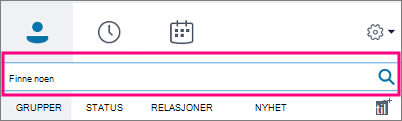
Visningen bytter automatisk til Mine kontakter mens du skriver, slik at du kan søke i organisasjonens adressebok.
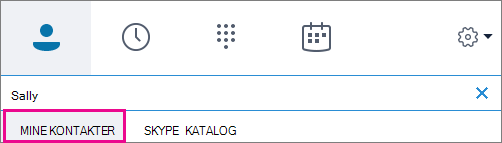
- Høyreklikk personens bilde >Legg til i kontaktliste> , velg kontaktgruppen.
Legge til en kontakt som har en skype-konto
Før du kan legge til kontakter som har skype-kontoer, må administratoren aktiveresøk i skype-katalogen for din organisasjon. Dersom du ikke ser en fane for skype-katalogen som den som vises i trinnene nedenfor, har dette ikke blitt aktivert.
- Skriv inn personens navn, e-postadresse, direktemeldingsadresse eller skype-telefonnummer i søkefeltet.
- Visningen bytter til Mine kontakter mens du skriver. Velg skype-katalog. Hvis du ikke ser dette alternativet, har administratoren ikke aktivert søk i skype-katalogen for din organisasjon.
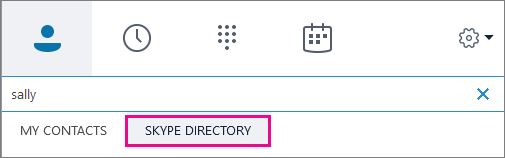
- Høyreklikk personens bilde >Legg til i kontaktliste> , velg kontaktgruppen.
MERK: Etter at du har lagt til personen i kontaktlisten, vises statusen til vedkommende som Venter. De må logge seg på skype og godta forespørselen din. - Hvis du har sendt en skype-kontakt en forespørsel som de ikke har fått, kan du be dem sende deg en forespørsel om å chatte. Dette oppretter ofte forbindelsen mellom dere.
Legge til en ekstern kontakt (noen som ikke er i organisasjonen din, eller som ikke bruker skype)
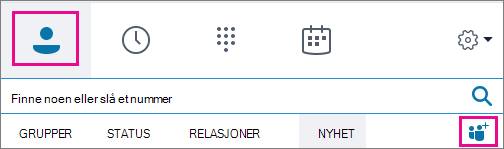
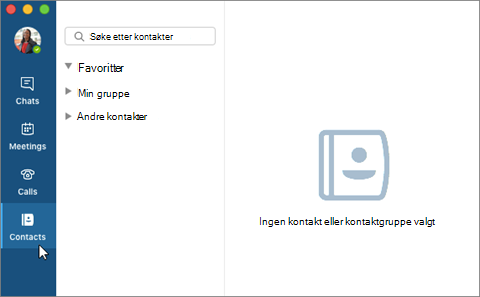
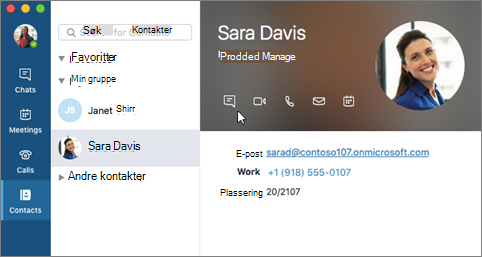
- I Skype for Business velger du kontaktikonet som vist nedenfor. Deretter velger du Legg til en kontakt som ikke er i organisasjonen>Annet.
- Skriv inn personens e-postadresse. (Hvis du ikke kan adressen til vedkommende, eller vedkommende ikke har en, kan du skrive inn en vilkårlig adresse for e-postadressen, for eksempel My@dad.com, som du så endrer til det virkelige navnet senere.)
- Høyreklikk på kontakten du nettopp la til og velg Se kontaktkort.
- Velg Legg til.
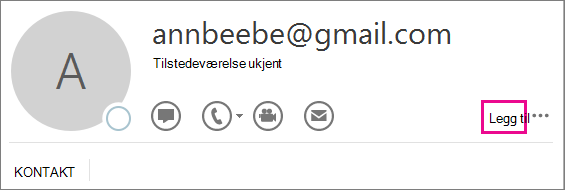
- Nå kan du legge til mer informasjon om personen. Dersom du la inn en vilkårlig e-postadresse, kan du skrive personens virkelige navn i navneboksen. Velg Lagre.
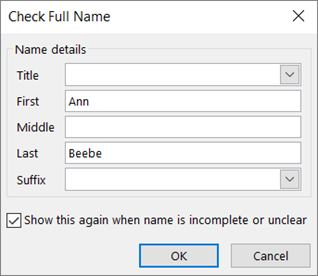
VIKTIG: Hvis du får opp boksen Merk fullstendig navn, velger du OK. Ellers lagres ikke endringene i navneboksen.
Video: Legge til kontakter i Skype for Business


Se også
Konfigurere alternativer for mitt bilde i Skype for Business