Du kan som regel bli med i et Skype for Business-møte ved ganske enkelt å klikke møtekoblingen. Du kan bli med fra hvor som helst, for eksempel en flyplass, en kafé, et hotell eller en mobil enhet når du er på farten.
Bli med i et Skype for Business-møte på Windows-PC-en
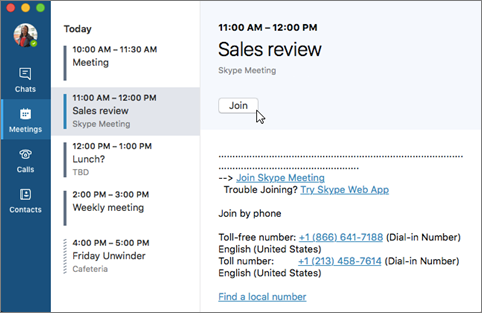
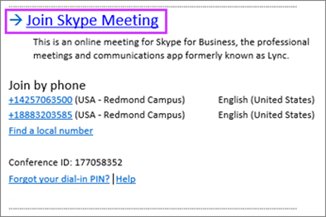
Klikk Bli med i skype-møte i møteinnkallelsen.
Tips
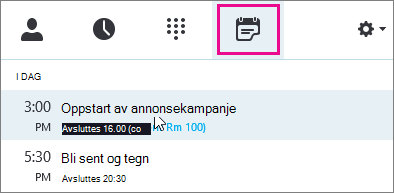
- I Møter-visningen kan du enkelt se kommende møter for dagen uten å måtte gå til kalenderen. Du kan til og med bli med i et skype-møte direkte fra Møter-fanen, hvis møtet var planlagt av en arrangør i bedriften din.
- Klikk Møter-fanen i hovedvinduet i Skype for Business, og høyreklikk deretter et skype-møte for å bli med.
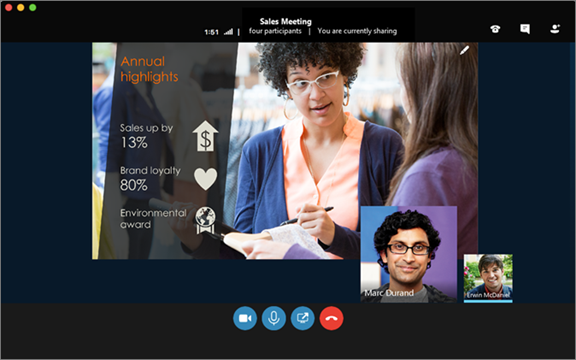
Mikrofonen er dempet automatisk. Hvis du vil oppheve dempingen av mikrofonen, finner du
 og klikker den. Når den ser slik
  personer i møtet høre deg.
Obs!
Pass på å oppheve dempingen av høyttalerne også.
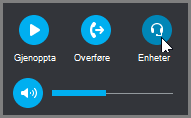
Hvis du må bytte til en annen lydenhet, klikker du Samtalekontroller-knappen
 og klikker deretter Enheter.
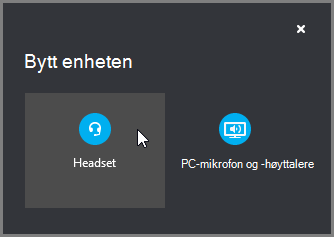
De tilgjengelige lydenhetene vises i Bytt enhet-boksen, med den gjeldende enheten valgt. Du kan velge en annen enhet hvis du vil.
Hva var det de sa?
Lydkvaliteten avhenger av nettverket og enheten du bruker. Bruk en kablet nettverkstilkobling, og deaktiver trådløst på datamaskinen. Hvis du må bruke trådløs tilkobling, må du passe på at du har et kraftig signal. Bruk også hodesett av høy kvalitet for å få best mulig lyd. Hvis du vil ha mer informasjon, kan du se Telefoner og enheter som er kvalifisert for Skype for Business.
Bli med i møtet med Web App
Skype for Business Web App er en alternativ måte å bli med i møtet på hvis du ikke har Skype for Business installert. Den åpnes automatisk for å koble deg til møtet. Hvis du vil ha mer informasjon, kan du se Hva er Skype for Business Web App?
Bli med på møtet over telefon
Hvis du er på farten og ikke har tilgang til en datamaskin, kan du ganske enkelt ringe til møtet med en telefon. Pass på at du har konferansenummeret og ID-en fra møteinnkallelsen tilgjengelig. Se Ringe inn til et Skype for Business-møte på mobiltelefonen eller fasttelefonen.
Hvis du foretrekker å ringe med en telefon i stedet for å bruke datalyd, finner du konferansenummeret og IDen i møteinnkallingen. Du kan også klikke Finn et lokalt nummer i møteinnkallingen hvis du er på farten.
Hva med PIN-koden? Du trenger bare PIN-koden hvis du ringer til møtet som presentatør fra en offentlig telefon eller mobiltelefon, eller hvis møtet har høy sikkerhet. Hvis ikke trenger du ikke en PIN-kode. Du ringer bare inn og venter på å bli tilkoblet.
Hvis du trenger en PIN-kode og ikke husker den, klikker du Glemt innringings-PIN-koden? i møteinnkallingen og følger instruksjonene på siden for å tilbakestille.