Skype for Business viser varsler og varsler på oppgavelinjen i flere situasjoner, for eksempel når noen starter en samtale med deg eller legger deg til i kontaktlisten sin. Skype for Business lar deg bestemme når, hvor og fra hvem du vil se disse varslene.
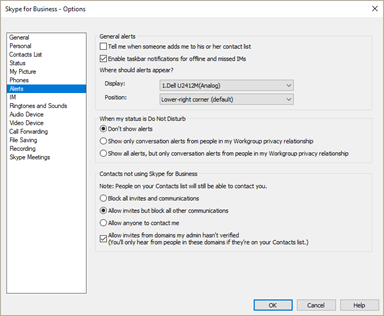
Hvis du vil angi preferanser for mottak av varslinger, klikker du Alternativer-knappen i hovedvinduet i Skype for Business.  , og velg deretter Varsler.
Varslingsscenarier for direktemeldinger fra PC til PC eller fra PC til mobil
| Scenario |
Varsel |
En kollega starter en direktemeldingssamtale med deg.
 Tilstedeværelsesstatusen angis til Tilgjengelig.
 |
Du mottar et varsel.
- Klikk Godta for å bli med i samtalen.
- Klikk Ignorer for ikke å bli med i samtalen. Du vil motta e-postmeldingene «Avsender sendte deg en melding i Skype for Business» eller «Tapt samtale med avsender» hvis mer enn én melding ble sendt.
- Hvis du ikke klikker noen av alternativene, åpnes meldingen etter 30 sekunder. Hvis den ikke vises, får du e-postmeldingene «Avsender sendte deg en melding i Skype for Business» eller «Tapt samtale med avsender» hvis mer enn én melding ble sendt. Hvis du velger å svare på en samtale senere etter at du har gått glipp av den, får du samtalen i en e-postmelding.
|
En kollega starter en direktemeldingssamtale med deg.

 Tilstedeværelsesstatusen settes automatisk til Opptatt eller Borte.
 |
Du mottar et varsel.
- Klikk Godta for å bli med i samtalen.
- Klikk Ignorer for ikke å bli med i samtalen. Du vil motta e-postmeldingene «Avsender sendte deg en melding i Skype for Business» eller «Tapt samtale med avsender» hvis mer enn én melding ble sendt.
- Hvis du ikke klikker noen av alternativene, åpnes meldingen etter 30 sekunder. Hvis den ikke vises, får du e-postmeldingene «Avsender sendte deg en melding i Skype for Business» eller «Tapt samtale med avsender» hvis mer enn én melding ble sendt.
|
En kollega starter en direktemeldingssamtale med deg.
Tilstedeværelsesstatusen angis manuelt til Opptatt eller Borte. |
Du mottar et varsel.
- Klikk Godta for å bli med i samtalen.
- Klikk Ignorer for ikke å bli med i samtalen. Du vil motta e-postmeldingene «Avsender sendte deg en melding i Skype for Business» eller «Tapt samtale med avsender» hvis mer enn én melding ble sendt.
- Hvis du ikke klikker noen av alternativene, åpnes meldingen etter 30 sekunder. Hvis den ikke vises, får du e-postmeldingene «Avsender sendte deg en melding i Skype for Business» eller «Tapt samtale med avsender» hvis mer enn én melding ble sendt.
|
En kollega starter en direktemeldingssamtale med deg.
Tilstedeværelsesstatusen angis til I en samtale, I et møte eller I en telefonkonferanse. |
Du mottar et varsel.
- Klikk Godta for å bli med i samtalen.
- Klikk Ignorer for ikke å bli med i samtalen. Du vil motta e-postmeldingene «Avsender sendte deg en melding i Skype for Business» eller «Tapt samtale med avsender» hvis mer enn én melding ble sendt.
- Hvis du ikke klikker noen av alternativene, åpnes meldingen etter 30 sekunder. Hvis den ikke vises, får du e-postmeldingene «Avsender sendte deg en melding i Skype for Business» eller «Tapt samtale med avsender» hvis mer enn én melding ble sendt.
|
En kollega starter en direktemeldingssamtale med deg.
 Tilstedeværelsesstatusen er satt til Ikke forstyrr eller Presenterer (hvis du bruker PC).
Obs! Presentasjonsatferd vises som Ikke forstyrr med mindre du har endret innstillingen.
Presentasjonsstatus er ikke tilgjengelig på en mobil enhet. |
Du mottar ikke et varsel.
- Kollegaen din vil se «Mottakeren er satt til Ikke forstyrr, men basert på innstillingene kan vedkommende fortsatt få direktemeldingene dine som tapte meldinger».
- Du vil motta e-postmeldingene «Avsender sendte deg en melding i Skype for Business» eller «Tapt samtale med avsender» hvis mer enn én melding ble sendt. Hvis du allerede har en samtale åpen med noen som sender deg en ny melding mens statusen fremdeles er satt til Ikke forstyrr eller Presenterer, vil Skype for Business-ikonet på oppgavelinjen bli uthevet.
|
En kollega starter en direktemeldingssamtale med deg.
 modus Din tilstedeværelsestatus angis til Frakoblet.
 |
Du mottar ikke et varsel.
- Kollegaen din vil se «Mottakeren er frakoblet, men vedkommende får likevel direktemeldingene dine som tapte meldinger».
- Du vil motta e-postmeldingen «Avsender sendte deg en melding i Skype for Business mens du var frakoblet».
|
Varslingsscenarier for direktemeldinger fra PC eller mobil til flere enheter
| Scenario |
Varsel |
En kollega starter en direktemeldingssamtale med deg.
Tilstedeværelsesstatusen angis til Tilgjengelig. |
Du mottar et varsel.
- Klikk Godta for å bli med i samtalen. Hvis kollegaen godtar varselet på mobilen og ønsker å fortsette samtalen på en PC, må kollegaen opprette en ny samtale med deg på PC-en, men for deg fortsetter samtalen på PC-en.
- Klikk Ignorer for ikke å bli med i samtalen. Du vil motta e-postmeldingene «Avsender sendte deg en melding i Skype for Business» eller «Tapt samtale med avsender» hvis mer enn én melding ble sendt.
- Hvis du ikke klikker noen av alternativene, åpnes meldingen på en PC etter 30 sekunder og vises som lest på mobil. Hvis den ikke vises på PC-en, får du e-postmeldingene «Avsender sendte deg en melding i Skype for Business» eller «Tapt samtale med avsender» hvis mer enn én melding ble sendt. Hvis du velger å svare på en samtale senere etter at du har gått glipp av den, får du samtalen i en e-postmelding.
|
En kollega starter en direktemeldingssamtale med deg.
Tilstedeværelsesstatusen settes automatisk til Opptatt eller Borte. |
Du mottar et varsel.
- Klikk Godta for å bli med i samtalen, og statusen din settes til Aktiv.
- Klikk Ignorer for ikke å bli med i samtalen. Du vil motta e-postmeldingene «Avsender sendte deg en melding i Skype for Business» eller «Tapt samtale med avsender» hvis mer enn én melding ble sendt.
- Hvis du ikke klikker noen av alternativene, åpnes meldingen på en PC etter 30 sekunder og vises som lest på mobil. Hvis den ikke vises på PC-en, får du e-postmeldingene «Avsender sendte deg en melding i Skype for Business» eller «Tapt samtale med avsender» hvis mer enn én melding ble sendt.
|
En kollega starter en direktemeldingssamtale med deg.
Tilstedeværelsesstatusen angis manuelt til Opptatt eller Borte. |
Du mottar et varsel.
- Klikk Godta for å bli med i samtalen.
- Klikk Ignorer for ikke å bli med i samtalen. Du vil motta e-postmeldingene «Avsender sendte deg en melding i Skype for Business» eller «Tapt samtale med avsender» hvis mer enn én melding ble sendt.
- Hvis du ikke klikker noen av alternativene, åpnes meldingen på en PC etter 30 sekunder og vises som lest på mobil. Hvis den ikke vises på PC-en, får du e-postmeldingene «Avsender sendte deg en melding i Skype for Business» eller «Tapt samtale med avsender» hvis mer enn én melding ble sendt.
|
En kollega starter en direktemeldingssamtale med deg.
Tilstedeværelsesstatusen angis til I en samtale, I et møte eller I en telefonkonferanse. |
Du mottar et varsel.
- Klikk Godta for å bli med i samtalen.
- Klikk Ignorer for ikke å bli med i samtalen. Du vil motta e-postmeldingene «Avsender sendte deg en melding i Skype for Business» eller «Tapt samtale med avsender» hvis mer enn én melding ble sendt.
- Hvis du ikke klikker noen av alternativene, åpnes meldingen på en PC etter 30 sekunder og vises som lest på mobil. Hvis den ikke vises på PC-en, får du e-postmeldingene «Avsender sendte deg en melding i Skype for Business» eller «Tapt samtale med avsender» hvis mer enn én melding ble sendt.
|
En kollega starter en direktemeldingssamtale med deg.
Tilstedeværelsesstatusen er satt til Ikke forstyrr eller Presenterer (hvis du bruker PC).
Obs! Presentasjonsatferd vises som Ikke forstyrr med mindre du har endret innstillingen.
Presentasjonsstatus er ikke tilgjengelig på en mobil enhet. |
Du mottar ikke et varsel.
- Kollegaen din vil se «Mottakeren er satt til Ikke forstyrr, men basert på innstillingene kan vedkommende fortsatt få direktemeldingene dine som tapte meldinger».
- Du vil motta e-postmeldingene «Avsender sendte deg en melding i Skype for Business» eller «Tapt samtale med avsender» hvis mer enn én melding ble sendt. Hvis du allerede har en samtale åpen med noen som sender deg en ny melding mens statusen fremdeles er satt til Ikke forstyrr eller Presenterer, vil Skype for Business-ikonet på oppgavelinjen bli uthevet.
|
En kollega starter en direktemeldingssamtale med deg.
modus Din tilstedeværelsestatus angis til Frakoblet. |
Du mottar ikke et varsel.
- Kollegaen din vil se «Mottakeren er frakoblet, men vedkommende får likevel direktemeldingene dine som tapte meldinger».
- Du vil motta e-postmeldingen «Avsender sendte deg en melding i Skype for Business mens du var frakoblet».
|
Varslingsscenarier for direktemeldinger fra mobil til mobil
| Scenario |
Varsel |
En kollega starter en direktemeldingssamtale med deg.
Tilstedeværelsesstatusen angis til Tilgjengelig. |
Du mottar et varsel.
- Klikk Godta for å bli med i samtalen.
- Klikk Ignorer for ikke å bli med i samtalen. Du vil motta e-postmeldingene «Avsender sendte deg en melding i Skype for Business» eller «Tapt samtale med avsender» hvis mer enn én melding ble sendt.
- Hvis du ikke klikker noen av alternativene, åpnes meldingen på en PC etter 30 sekunder og vises som lest på mobil. Hvis den ikke vises på PC-en, får du e-postmeldingene «Avsender sendte deg en melding i Skype for Business» eller «Tapt samtale med avsender» hvis mer enn én melding ble sendt. Hvis du velger å svare på en samtale senere etter at du har gått glipp av den, får du samtalen i en e-postmelding.
|
En kollega starter en direktemeldingssamtale med deg.
Tilstedeværelsesstatusen settes automatisk til Opptatt eller Borte. |
Du mottar et varsel.
- Klikk Godta for å bli med i samtalen, og statusen din settes til Aktiv.
- Klikk Ignorer for ikke å bli med i samtalen. Du vil motta e-postmeldingene «Avsender sendte deg en melding i Skype for Business» eller «Tapt samtale med avsender» hvis mer enn én melding ble sendt.
- Hvis du ikke klikker noen av alternativene, åpnes meldingen på en PC etter 30 sekunder og vises som lest på mobil. Hvis den ikke vises på PC-en, får du e-postmeldingene «Avsender sendte deg en melding i Skype for Business» eller «Tapt samtale med avsender» hvis mer enn én melding ble sendt.
|
En kollega starter en direktemeldingssamtale med deg.
Tilstedeværelsesstatusen angis manuelt til Opptatt eller Borte. |
Du mottar et varsel.
- Klikk Godta for å bli med i samtalen.
- Klikk Ignorer for ikke å bli med i samtalen. Du vil motta e-postmeldingene «Avsender sendte deg en melding i Skype for Business» eller «Tapt samtale med avsender» hvis mer enn én melding ble sendt.
|
En kollega starter en direktemeldingssamtale med deg.
Tilstedeværelsesstatusen angis til I en samtale, I et møte eller I en telefonkonferanse. |
Du mottar et varsel.
- Klikk Godta for å bli med i samtalen.
- Klikk Ignorer for ikke å bli med i samtalen. Du vil motta e-postmeldingene «Avsender sendte deg en melding i Skype for Business» eller «Tapt samtale med avsender» hvis mer enn én melding ble sendt.
|
En kollega starter en direktemeldingssamtale med deg.
Tilstedeværelsesstatusen er satt til Ikke forstyrr eller Presenterer (hvis du bruker PC).
Obs! Presentasjonsatferd vises som Ikke forstyrr med mindre du har endret innstillingen.
Presentasjonsstatus er ikke tilgjengelig på en mobil enhet. |
Du mottar ikke et varsel.
- Kollegaen din vil se «Mottakeren er satt til Ikke forstyrr, men basert på innstillingene kan vedkommende fortsatt få direktemeldingene dine som tapte meldinger».
- Du vil motta e-postmeldingene «Avsender sendte deg en melding i Skype for Business» eller «Tapt samtale med avsender» hvis mer enn én melding ble sendt.
|
En kollega starter en direktemeldingssamtale med deg.
modus Din tilstedeværelsestatus angis til Frakoblet. |
Du mottar ikke et varsel.
- Kollegaen din vil se «Mottakeren er frakoblet, men vedkommende får likevel direktemeldingene dine som tapte meldinger».
- Du vil motta e-postmeldingen «Avsender sendte deg en melding i Skype for Business mens du var frakoblet».
|
Flere scenarioer og varselalternativer
| Scenario |
Notater |
Avsender mottar denne feilmeldingen: 
|
- Varslingen sendes i direktemeldingen hvis serverloggen for samtaler ikke er aktivert.
- Hvis samtalelogg på serversiden er aktivert, kan tilkoblingen bli avbrutt. Det kan hende at administratoren må åpne en støtteforespørsel.
|
| Tidsavbrudd for økt: 10-minutters tidsavbrudd som resulterer i flere chatter for samme kontakt. |
- For direktemeldingssamtaler i Skype for Business på Mac er tidsavbruddsperioden 10 minutter.
- Dette vil bli løst i en fremtidig oppdatering av Skype for Business på Mac.
|
| Levering av meldinger når flere endepunkter er logget på. |
- Alle aktive endepunkter mottar invitasjonen når de startes.
- Det første endepunktet som godtar den innkommende meldingen, avbryter de andre forespørslene.
|
Endre varslingsinnstillinger i hovedvinduet i Skype for Business (Alternativer>, Varsler).
Eksempler:
- Velg hvor du vil at varsler skal vises på skjermen.
- Tillat direktemeldinger fra arbeidsgruppe når statusen er Presenterer eller Ikke forstyrr.
- Blokkere invitasjoner/kommunikasjon.
|
|
Endre tilstedeværelsesstatusen i Skype for Business
