Finne og legge til en kontakt
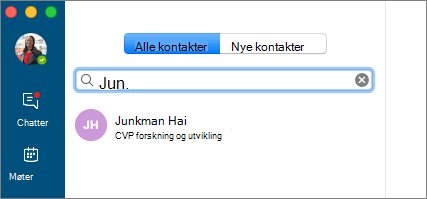
- Skriv inn et navn i Søk etter kontakter, og velg kontaktens oppføring når det vises.
- Velg kontakten, og velg Grupper for å legge vedkommende til i en gruppe eller i Favoritter.
Når du legger til personer i kontaktlisten, får de et varsel. Eksterne kontakter må godta invitasjonen før du kan se deres tilgjengelighet.
Starte en direktemelding (IM)
- Velg en kontakt, og velg deretter Send en direktemelding
 .
. - Skriv inn meldingen i boksen Skriv en melding her ..., og trykk ENTER, eller velg
 .
.

Starte tale- eller videoanrop
Velg en kontakt, og velg deretter Start en samtale eller Start en videosamtale-knapp
 på kontaktkortet.
Obs!
Hvis du ikke har et kamera, er ikke alternativene for videosamtale tilgjengelige.

Motta et anrop
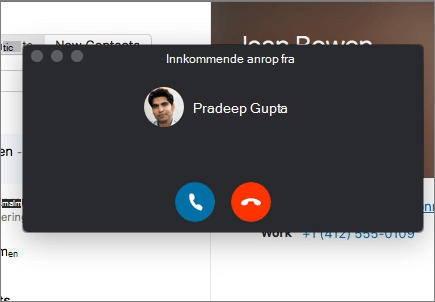
Velg Svar for å godta samtalen, eller Ignorer
 for å avvise samtalen og sende den til telefonsvareren, hvis den er tilgjengelig.
Avslutte en samtale
Velg Legg på trykk på Ctrl+Enter.
Obs!
Hvis du vil avslutte en direktemelding, lukker du samtalevinduet.