

Vi beklager at du har problemer med påloggingen. La oss få Skype for Business til å fungere igjen så snart som mulig.
Trenger du hjelp til å logge på en Windows-PC?
Kontroller påloggingsadressen din
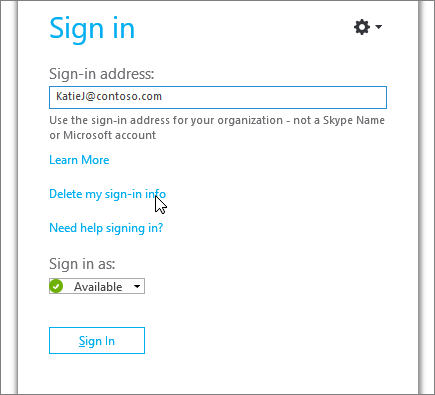
- Sjekk formatet til påloggingsadressen. Det skal se omtrent slik KatieJ@contoso.comut. Pass på at du bruker organisasjonsinformasjonen din, ikke skype-navnet eller Microsoft-kontoen.
Påloggingsadressen kan være forskjellig fra formatet du bruker til å logge på organisasjonens nettverk. - Det kan hende at du blir spurt om både en bruker-ID og en registreringsadresse. I de fleste organisasjoner er disse like, så skriv inn bruker-ID-en i begge boksene.
Skriv inn passordet på nytt
Dersom du nylig har endret passordet, kan du måtte skrive det inn på nytt i Skype for Business. Slik gjør du det:
Obs!
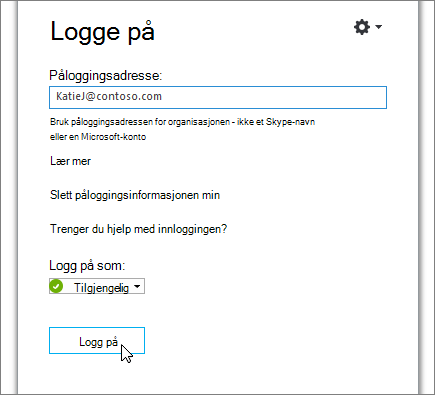
Hvis du logger på Skype for Business for første gang, skriver du inn bruker-ID-en for Microsoft 365, klikker på Logg på, skriver inn passordet og klikker på Logg på igjen.
Klikk på Slett påloggingsinformasjonen min på påloggingsskjermen i Skype for Business.
Obs!
Dersom du blir sittende fast på «Kontakter server og logger på», klikker du på Avbryt pålogging.
Klikk Ja i vinduet som vises.
Klikk Logg på.
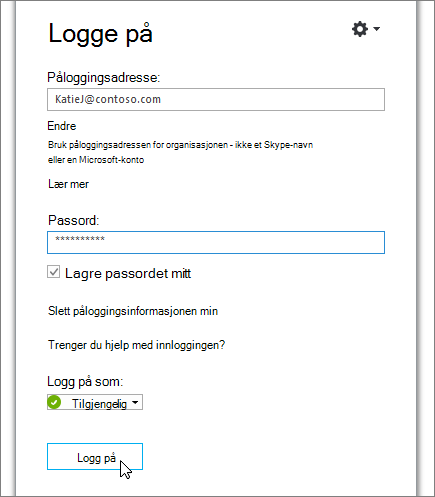
Skriv inn passordet under Passord, og klikk Logg på.
Sjekk om passordet fungerer med Microsoft 365
Prøv å bruke påloggingsadressen og passordet for å logge på Microsoft 365:
- Gå til Office.com i en nettleser.
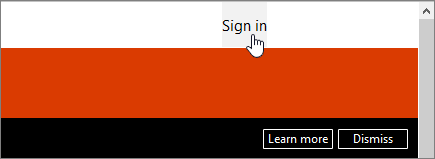
- I det øverste høyre hjørnet på skjermen klikker du på Logg på.
- Skriv inn påloggingsadressen og passordet du bruker til å logge på Skype for Business, og klikk på Logg på.
Hvis du ikke kan logge på Microsoft 365, kan passordet være feil. Prøv å tilbakestille passordet.
Tilbakestille passordet
Hvis du har glemt passordet eller det ikke lenger fungerer, kan du bruke nettstedet for tilbakestilling av passord til Microsoft Online for å sende en ny passordforespørsel til teknisk brukerstøtte på arbeidsplassen din – vanligvis personen som konfigurerte Microsoft 365-kontoen for deg.
Oppdater datamaskinens dato og klokkeslett
Dersom du får en feilmelding som sier at klokken er feil, kan du prøve å oppdatere datamaskinens dato og klokkeslett. Følg instruksene for din Windows-versjon:
Windows 7
- Gå til et nettsted som viser Coordinated Universal Time (UTC).
- Gå til KontrollpanelDato>og klokkeslett, og legg merke til UTC-forskyvningen for posisjonen din.
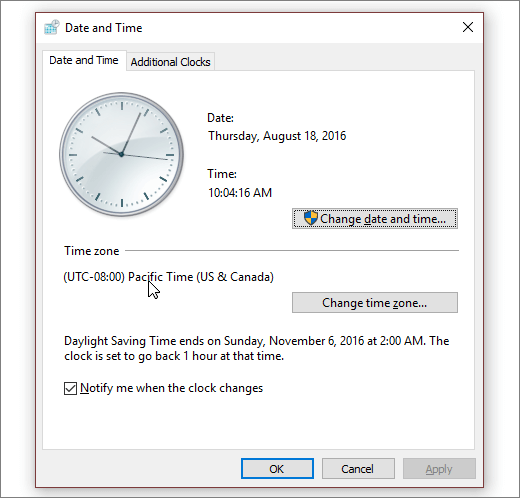
- Hvis det er nødvendig, velger du Endre dato og klokkeslett og oppdaterer datamaskinens klokke.
- Prøv å logge på igjen.
Windows 8 og Windows 10
- Gå til et nettsted som viser Coordinated Universal Time (UTC).
- Gå til Angi>PC-innstillinger>, tid og språk.
- Merk deg UTC-forskyvningen, og sammenlign klokkeslettet på enheten med det som vises på nettstedet.
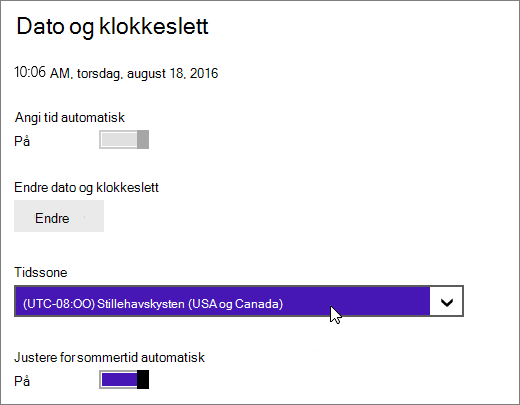
Hvis du må oppdatere klokkeslettet på enheten, gjør du slik:
- Slå av Angi tid automatisk, og trykk Endre.
- Oppdaterer klokkeslettet, og trykk Endre.
- Prøv å logge på igjen.
Får du fortsatt en feilmelding?
| Feilmelding | Prøv dette |
|---|---|
| Serveren er midlertidig utilgjengelig | Det finnes flere tekniske grunner til at dette skjer. Vent et par minutter og prøv å logge på igjen. Dersom det ikke fungerer, tar du kontakt med teknisk støtte på arbeidsplassen din og gir dem en kobling til denne siden: Problemløsing for påloggingsfeil i Skype for Business Online for administratorer. |
| Problem med å hente et personlig sertifikat som kreves for å logge på | Noe forhindrer godkjenning. Vent et par minutter og prøv å logge på igjen. Dersom det ikke fungerer, tar du kontakt med teknisk støtte på arbeidsplassen din og gir dem en kobling til denne siden: Problemløsing for påloggingsfeil i Skype for Business Online for administratorer. |