
Nivå 1-arrangementer, også kjent som høyprofilerte arrangementer eller allmøter, kringkaster vanligvis innhold til et stort publikum, ofte med høye produksjonsverdier som flere video- og lydkilder, og et dedikert arrangementsteam.
skype-møtekringkasting er et effektivt verktøy for disse hendelsene når de kombineres med passende maskinvare, planlegging og øving.
Grunnleggende om direktestrømming
Før vi dykker dypt ned i de beste fremgangsmåtene, la oss gjøre en oppdatering av hovedkomponentene som er involvert i direktestrømming generelt, og hvordan de er relatert til skype-møtekringkasting.
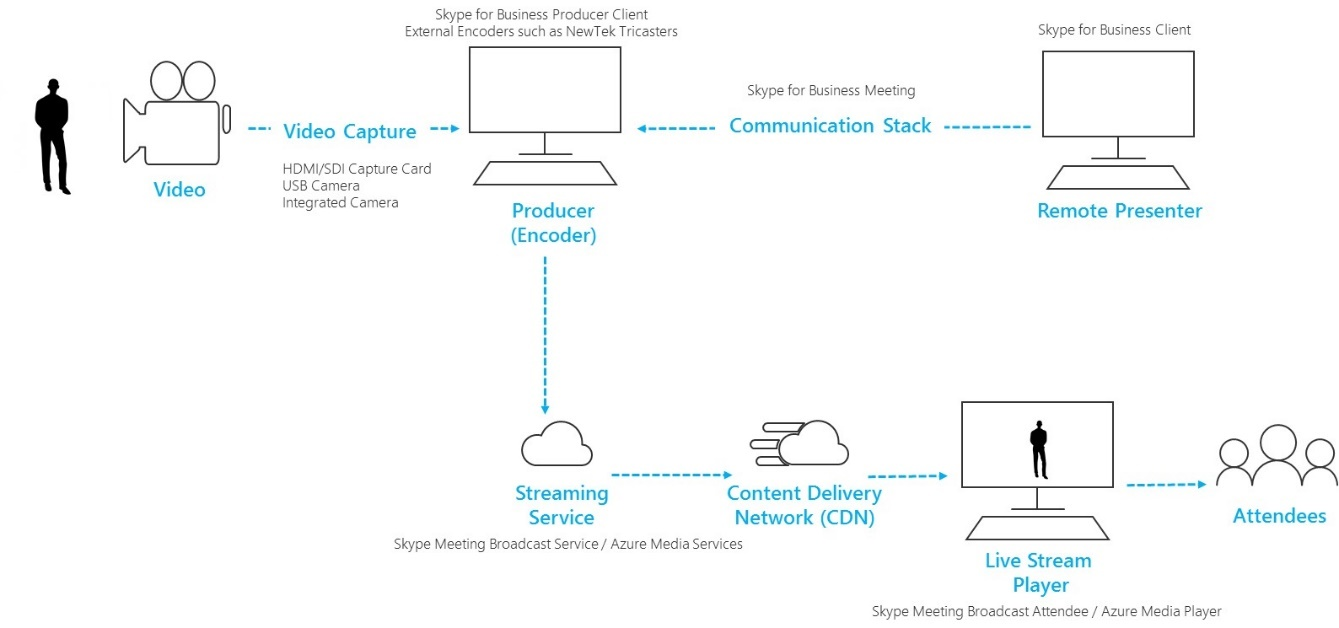
- Videokamera Dette kan være et integrert kamera i datamaskinen, et USB-aktivert kamera koblet til datamaskinen eller et kamera av profesjonell kvalitet. Videoen blir tatt opp fra et kamera og deretter klargjort for strømming.
- Videoopptak USB-kameraene som er koblet direkte til datamaskinen er tilstrekkelige for mange sendinger, men visse arrangementer vil kreve profesjonelt utstyr. De fleste standardoppløsnings- (SD) og High Definition (HD) forbrukere, "prosumer" og profesjonelle kameraer har SDI- eller HDMI-utgang, som krever et videoopptakskort (internt eller eksternt).
- Datamaskin med kodeprogram (produsent) Videofeeden fra kameraet mates inn i en programvare (lokal og/eller sky) som muliggjør administrasjon av lyd- og videokildene som er koblet til den (selv- eller fra eksterne deltakere, hvis aktuelt). Produsenter kan velge oppsett og kontrollere overgangen fra én scene til en annen, før den sendes til en strømmetjeneste for kringkasting. Produsenter kan også se en direkte forhåndsvisning av det som kringkastes til deltakerne.
- Strømmetjeneste De endelige utdataene fra produsenten driftes på en strømmetjeneste, som i sin tur bruker innholdsleveringsnettverket til å levere videoen til deltakere over hele verden på en effektiv måte.
- Innholdsleveringsnettverk (CDN) CDN-er gjør det mulig å replikere direktesendte videostrømmer fra opprinnelsesservere til bufferservere spredt over hele verden, slik at videoinnhold serveres til brukeren fra servere nærmest dem.
- Live stream aktivert spiller Deltakerne i kringkastingen bruker spilleren til å se kringkastingen. Spilleren driftes vanligvis på nettet frittstående eller er innebygd i sosiale nettverk eller samarbeidsprogramvare.
Begynn med å lese Komme i gang med skype-møtekringkasting og anbefalte fremgangsmåter for skype-møtekringkasting for å produsere arrangementet.
Bruk kameraer i studioklasse med en maskinvareopptaksenhet
skype-møtekringkasting kan bruke en hvilken som helst videokilde som vises som et Skype for Business-kompatibelt webkamera i Windows, og en hvilken som helst Windows-lydkilde. Dette gir deg ekstra fleksibilitet når du planlegger kringkastingen.
- Du kan bruke studio-klassekameraer, som sender innhold som HDMI eller SDI hvis innholdet inntas ved hjelp av et opptakskort eller en dongle. Utvidelseskort for maskinvare er tilgjengelige fra flere produsenter for å monteres i den stasjonære PC-en som brukes til kringkasting. Det finnes også flere maskinvaremaskinvarelåser som kan godta en HDMI- eller SDI-inngang og konvertere til en USB-tilkobling, som vises i Windows som et standard USB-webkamera. Du kan velge denne opptakskilden i dialogboksen Videoenhet i innstillingene for Skype for Business. Hvis enheten kan brukes i en standard videosamtale i Skype for Business, kan den brukes i en skype-møtekringkasting.
- Hvis HDMI- eller SDI-strømmen sender lyd sammen med video, velger du samme webkameradriver som mikrofonkilden i dialogboksen Lydenhet i innstillingene for Skype for Business.
- Du kan bruke flere maskinvareopptaksenheter, én på hver datamaskin som brukes til kringkasting, og veksle mellom kameraopptak ved å velge den aktive videoen for kringkasting i Skype for Business (figur 1). Alternativt, hvis arrangementet er produsert av et produksjonsselskap eller spesialisert intern avdeling, kan det hende at de allerede har en HDMI-feed fra et miksebord eller annet utstyr, som har opptak fra flere kameraer og lydkilder blandet sammen (figur 2). I dette tilfellet er det tilstrekkelig med én enkelt kilde til Skype for Business.
- Vurder nøye kjøp av ny kameramaskinvare, spesielt hvis du kjøper profesjonelle studiokameraer. Ofte vil profesjonelle kameraer ta opp i en nøytral fargeprofil for maksimal fleksibilitet i etterproduksjonen. Dette kan føre til at kringkastingen mangler metningen eller livligheten til et billigere, prosumer-speilreflekskamera, hvis du ikke også har maskinvare eller programvare til å fargegradere direktekameraresultatet.
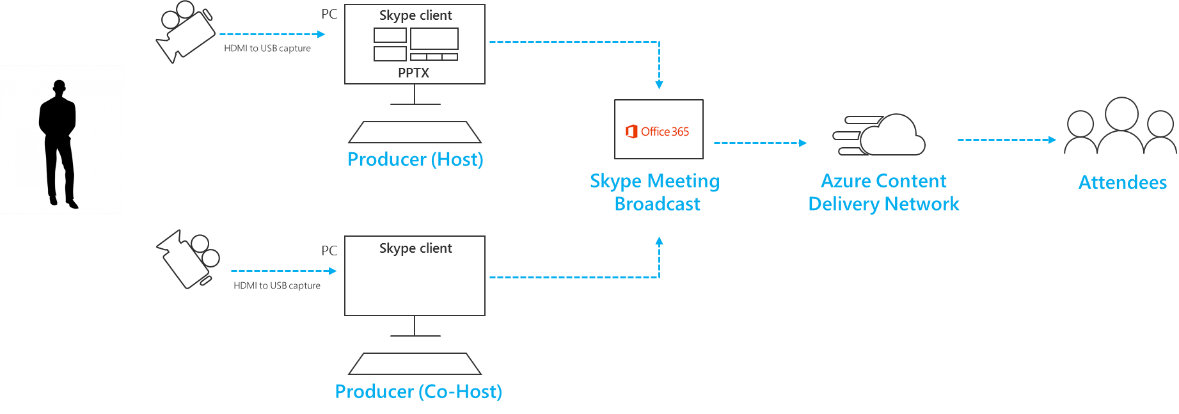
Figur 1 – bytte mellom flere kilder i skype-møte-kringkasting
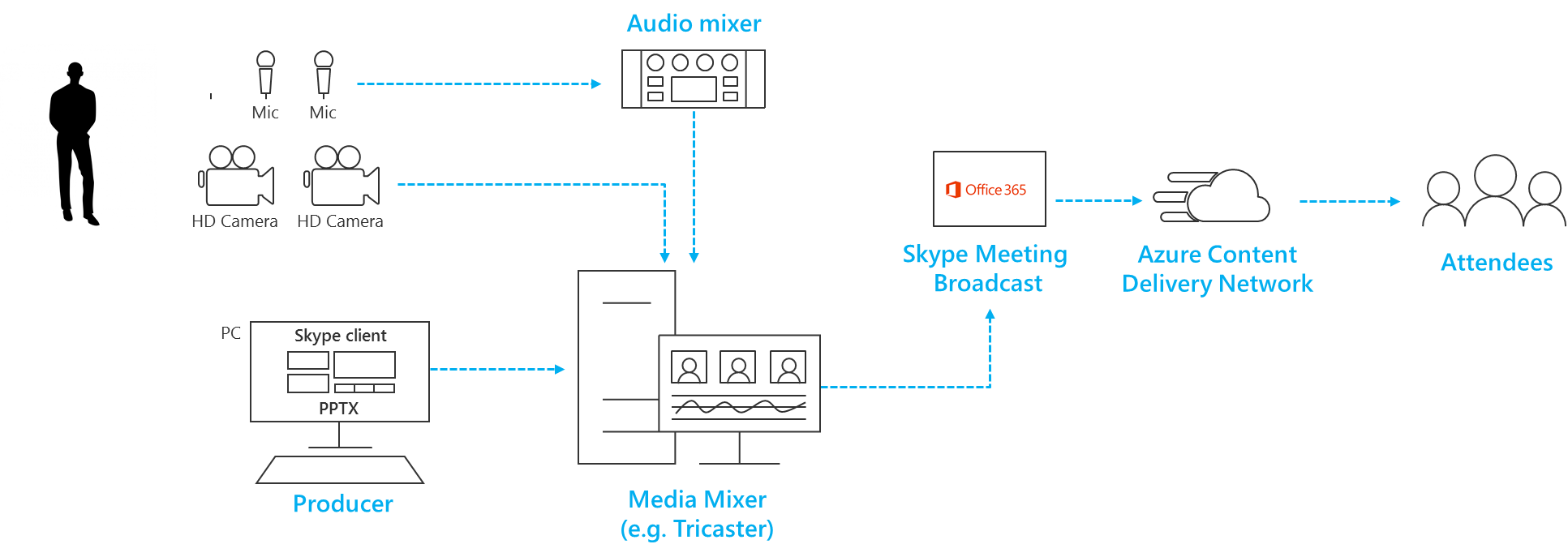
Figur 2 – Bytte flere kilder i en visuell maskinvaremikser
Legg til skjermdeling og forhåndsinnspilt video
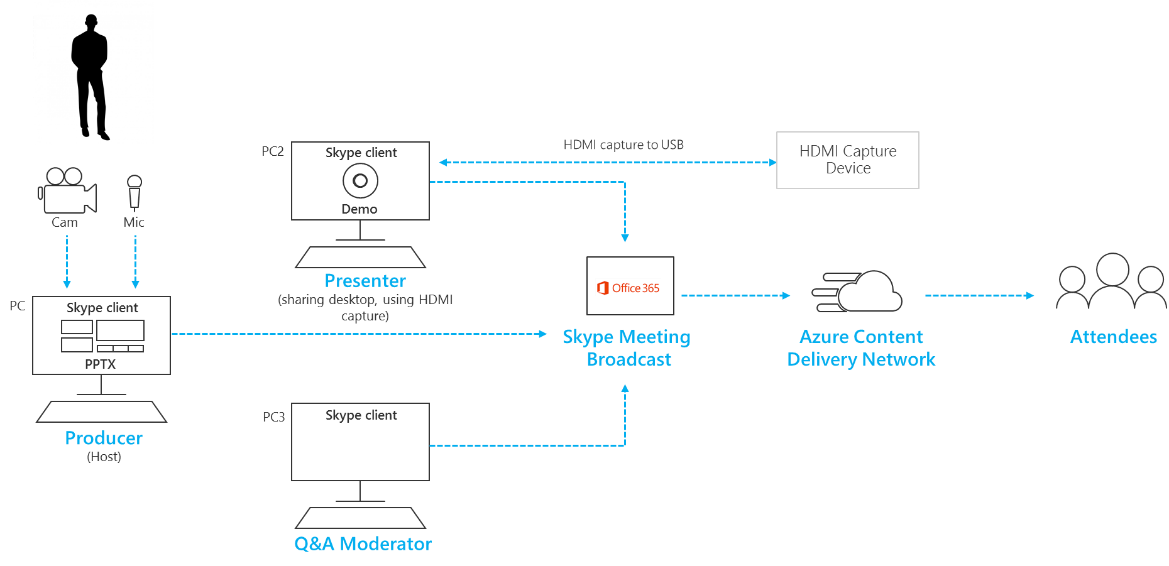
- Det er for øyeblikket ikke mulig å legge til skjermdeling direkte i en skype-møtekringkasting på samme måte som det kan legges til i en standard Skype for Business-samtale. Imidlertid kan den samme effekten simuleres ved å bruke en maskinvareopptaksenhet, som tar HDMI-inngangen fra skjermtilkoblingen til en presenterende bærbar datamaskin.
- Den samme fremgangsmåten kan brukes til å ta inn videoer eller musikk i kringkastingen ved hjelp av programvare for avspilling av video, for eksempel Film & TV-appen i Windows 10 eller Windows-mediespiller i tidligere versjoner av Windows.
- Øv på hvordan du vil bytte over til denne videokilden under kringkastingen, og vær oppmerksom på hvordan/når du vil oppheve dempingen av lyden; og hvordan du unngår at publikum ser programmet «Chrome», for eksempel avspilling/stopp-kontroller eller en musepeker.
Legg til teksting og grafikk ved hjelp av en visjonsmikser
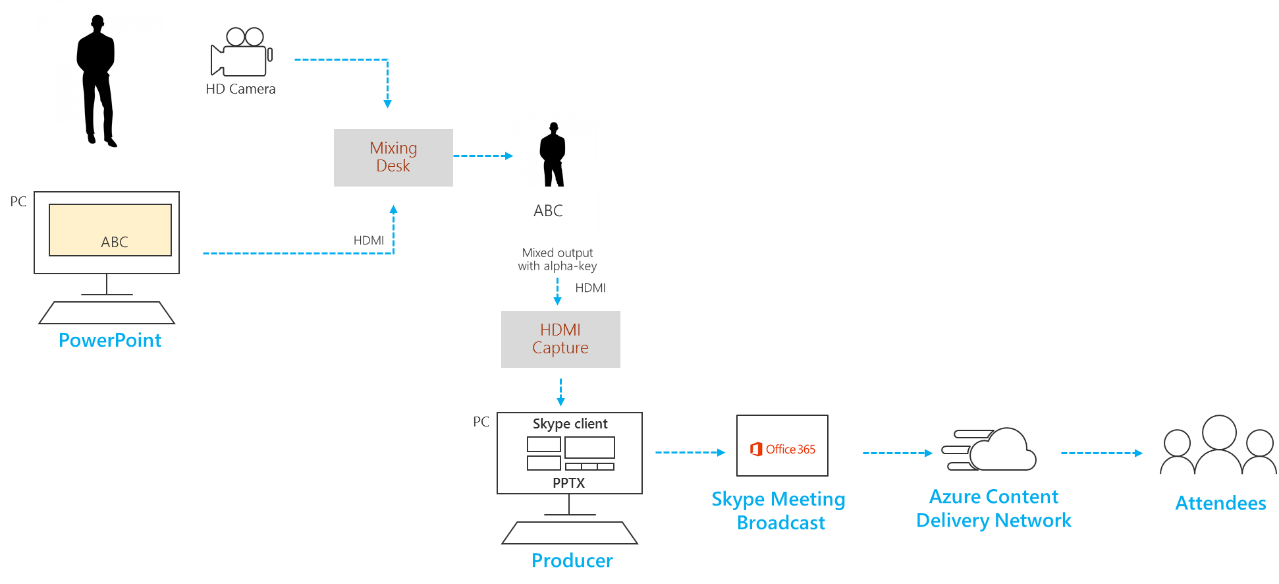
Selv om det er mulig å bytte den aktive videokilden i Skype for Business under kringkastingen, kan det hende at du finner det enklere å bruke et visueltblandebord med flere kilder til video og lyd, og ta inn én enkelt forhåndsblandet feed i kringkastingen. Dette har også fordelen av å kreve færre opptaksenheter og presentasjons-PC-er.
Å legge til grafikk på skjermen, også kjent som nedre tredjedeler, kan gi publikum verdifull informasjon om personen som snakker, og er ofte et kjennetegn på produksjoner av høy kvalitet.
- Mange blandebord på nybegynnernivå støtter alfa-nøkkel (også kjent som chroma-key) for å overlappe ett bilde over et annet ved å undertrykke en bestemt farge. Dette kan være nyttig når du vil legge til bildetekster og grafikk.
- Én fremgangsmåte er å legge til teksting og grafikk i en PowerPoint-presentasjon med en blå eller grønn bakgrunn (som kreves av visjonsmikseren) og deretter bruke visjonsmikserens alfa-key-effekt for å legge denne grafikken over kamerakilden. Husk at du kan bruke PowerPoint til å animere grafikk inn på og utenfor skjermen.
Administrere eksterne rom og auditorier
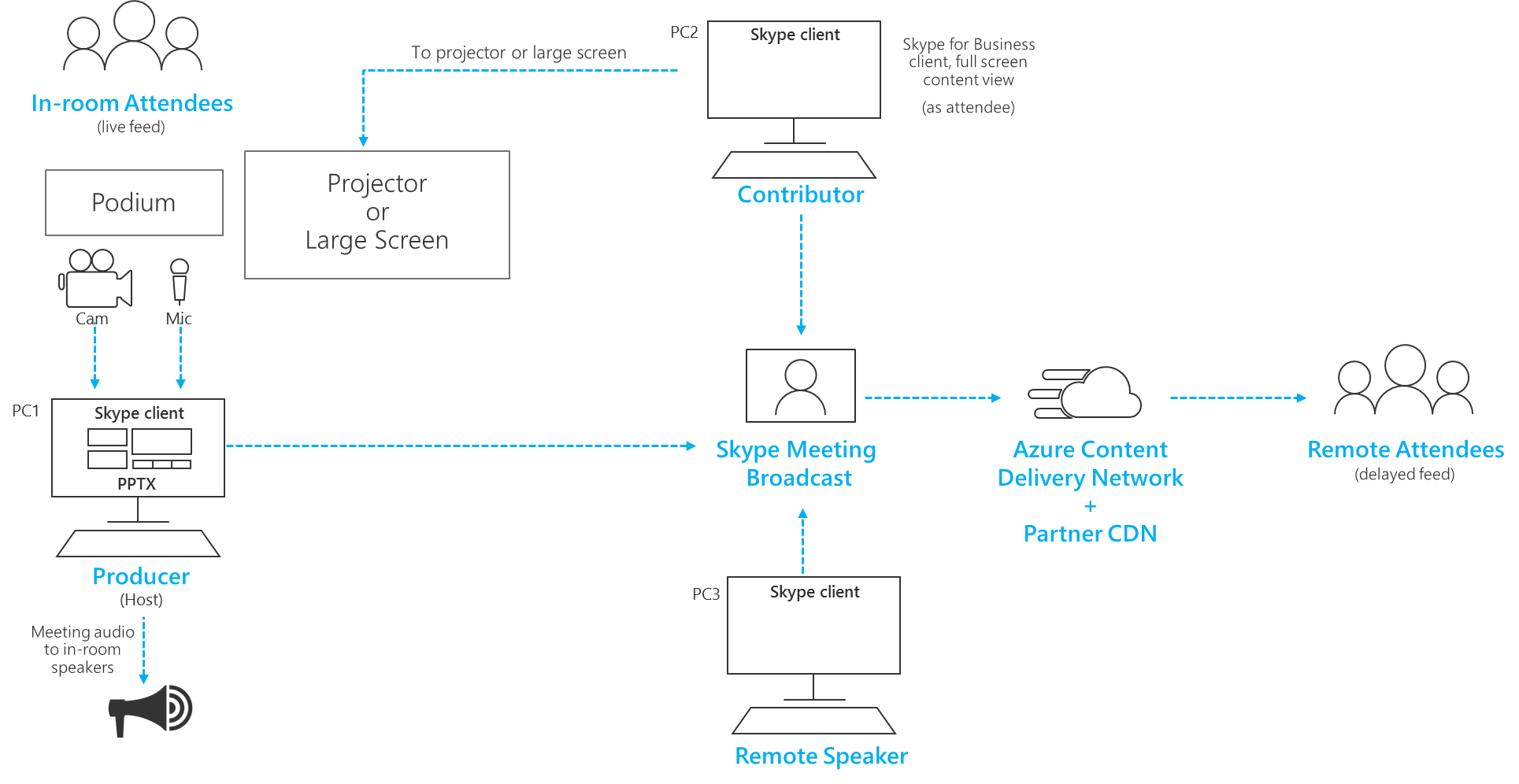
Vær oppmerksom på at publikum ser på sendingen med en forsinkelse på rundt 20 til 30 sekunder bak direktesendingen. Dette vil ikke være et problem for publikum som ser på individuelt på sine egne enheter, men det har implikasjoner hvis du strømmer kringkastingen til et auditorium som inkluderer eksterne presentatører.
- Rom som inneholder både et publikum og eksterne presentatører, må motta møtestrømmen i sanntid via Skype for Business-klienten, og ikke se den tidsforsinkede kringkastingsfeeden via en nettleser.
- Hvis du vil vise kringkastingen i det eksterne auditoriumet, bruker du en annen PC til å koble til som deltaker i Skype for Business-klienten, og bytter til innholdsvisning øverst til høyre på tittellinjen. Innholdsvisning fjerner miniatyrbilder for hele skjermen, krom og presentatører og gir en fullskjermvisning av det aktive innholdet. Dette vil være mye nærmere sanntid enn kringkastingsfeeden. Denne visningen vises i det eksterne rommet.
- Øv på lyden i det eksterne auditoriet nøye, og se spesielt etter uønsket ekko. Hvis det er mulig, kan du bruke den samme PC-en til å spille av lyd i rommet og spille inn lyd fra rommet. Dette vil tillate Skype for Business å bruke standard støyreduksjonsalgoritme effektivt og produsere en «ren blanding» av lyden i rommet.
Administrere flere presentatører
I store kringkastinger vil arrangementsteamet beholde streng kontroll over tillatelsene til presentatører og deltakere i Skype for Business-samtalen. Vurder disse rollene og tillatelsene når du planlegger tillatelsesstrategien.
Obs!
I denne sammenhengen refererer presentatører og deltakere til brukere slik de ser ut i Skype for Business-klienten, og ikke deltakere som ser på kringkastingen via en nettleser.
- Medlemmer av arrangementsteamet Brukere som har fått tillatelse som medlem av arrangementsteamet i Skype for Business-møteportalen, kan bli med i Skype for Business-samtalen som presentatører og ha tilgang til kringkastingskontrollene for å starte og stoppe kringkastingen og endre den aktive videokilden.
- Presentatører Presentatører som ikke er en del av rollen som medlemmer av arrangementsteamet, kan legges til av andre presentatører som allerede er i samtalen, direkte fra Skype for Business-klienten. Flere presentatører kan ikke se kringkastingskontrollene i Skype for Business-klienten, og de kan heller ikke gjøre endringer i den aktive videoen. Presentatører kan legge til flere deltakere og presentatører og dempe eller oppheve dempingen av alle andre brukere. Bruk presentatørrollen med måte for teammedlemmer som ikke er med i arrangementet.
- Deltakere Deltakere kan legges til av presentatører som allerede er med i samtalen. Deltakere kan dempe og oppheve dempingen av sin egen linje, men kan ikke endre den aktive videoen i kringkastingen eller påvirke kringkastingskontrollene, for eksempel starte eller stoppe kringkastingen. Deltakere er et passende valg når du trenger å legge til andre bidragsytere i kringkastingen, for eksempel de som snakker eksternt, siden tillatelsene akkurat er tilstrekkelige til at de kan bidra med innhold mens arrangementsteamet beholder kontrollen over kringkastingen. Bruk deltakerrollen hvis du trenger å legge til en sanntidsfeed for et eksternt rom eller auditorium.
Gjøre kringkastingen motstandsdyktig mot nettverks- eller maskinvarefeil
Sjekk den generelle veiledningen om å ha flere enheter og flere medlemmer av arrangementsteamet som kan fortsette å kontrollere kringkastingen hvis en PC eller et nettverk svikter. Disse ekstra trinnene kan være nyttige.
- Hvis du bruker en videoopptaksenhet, kan du vurdere å bruke en HDMI- eller SDI-splitter til å duplisere utdataene, og deretter overføre videoen separat ved hjelp av to opptaksenheter til to PC-er. Dette gir robusthet på flere punkter.
- Vurder å bruke ulike nettverk på reserveenhetene, for eksempel en høyhastighets mobiltilkobling i tillegg til bedriftens kablede eller trådløse nettverk.
- Vurder å bruke sanntidsovervåkingsfunksjonene som er tilgjengelige fra Hive Insights under kringkastingen for å sjekke antall deltakere og nivåer av strømmekvalitet. Du kan åpne denne siden fra møteportalen i Skype for Business.
Bruk testet maskinvare
Det finnes ikke noe Microsoft-sertifiseringsprogram for maskinvare for skype-møtekringkasting, men lyd- og videomaskinvare som er sertifisert for Skype for Business, vil fungere i skype-møtekringkasting.
I tillegg har følgende maskinvare vist seg å fungere bra på Surface Pro- og Surface Book-enheter når de brukes med skype-møtekringkasting. Denne listen skal ikke være en anbefaling eller garanti, og flere leverandører leverer passende maskinvare.
- Videokodingsdongle (for å konvertere HDMI til USB-webkamera): Magewell USB Referat HDMI Gen 2 (støtter også lyd i HDMI-strømmen)
- Lydkodingsenhet (for å konvertere og mikse flere XLR-lydfeeder til en USB-lydkilde): Zoom H5 Handy Recorder
- Vision Mixer (for å blande flere HDMI-feeder, blande lyd, legge til visuelle effekter som alfa-nøkkel for teksting): Roland V-1HD Video Switcher