
skype-møtekringkasting er en funksjon i Skype for Business Online og Microsoft 365 som gjør det mulig å planlegge, lage og kringkaste møter eller arrangementer til målgrupper med inntil 10 000 deltakere over nettet. Du bruker portalen for skype-møtekringkasting til å planlegge et møte i denne størrelsesordenen.
Viktig
Skype for Business Online avvikles 31. juli 2021, og da opphører tilgangen til tjenesten. Vi oppfordrer kunder til å starte oppgraderingen til Microsoft Teams, kjerneklienten for kommunikasjon og samarbeid i Microsoft 365.
Komme i gang med skype-møtekringkasting
Når administratoren har aktivert funksjonen skype-møte kringkasting av skype-møte kringkasting for organisasjonen, kan du begynne å bruke den. Hvis funksjonen ikke er aktivert, får du en melding om at du ikke har tillatelse til å bruke den.
Trinn 1: Planlegg kringkastingen
Du bruker portalen for skype-møtekringkasting til å planlegge en kringkasting. Slik ser portalen ut.
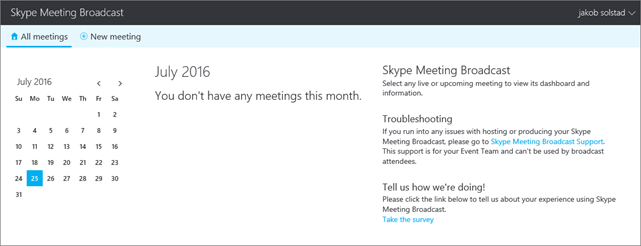
I portalen kan du planlegge en kringkasting for opptil 10 000 deltakere. Du kan også velge å:
- Sikre møtet slik at bare deltakerne som er oppført, kan delta.
- Opprett et videoopptak av møtet (en nedlastbar MP4-fil).
- Lag en video tilgjengelig etter møtet.
- Legg til en app for publikumsdeltakelse, for eksempel stemmeappen Microsoft Pulse. Dette lar deg holde deltakerne engasjert, og du vet hvordan arrangementet blir mottatt i sanntid.
Trinn 2: Produser kringkastingsarrangementet
Nå bytter du til Skype for Business for å produsere arrangementet:
- Last opp eventuelle PowerPoint-presentasjoner som skal presenteres under møtet, hvis nødvendig. Aktiver også direktefeeder fra kamerakilder.
- Kontroller at lyden fungerer som den skal.
- Aktiver feeder.
- Starte og stoppe kringkastingen.
Trinn 3: Last ned opptaket av møtet og møterapporten
Når kringkastingen er ferdig, går du tilbake til portalen for skype-møte for å laste ned et opptak av kringkastingen og en rapport om hendelsen. Møterapporten inkluderer økt-ID-er, deltakernes navn og e-postadresser, nettleserinformasjon, dato- og tidsangivelser, aktiviteter (ble med, spill av, pause) og språk. Du kan bruke denne informasjonen til å kontakte deltakere med oppfølgingsinformasjon om kringkastingen.
Kringkastingsroller for skype-møte
I en stor bedrift kan det være flere personer involvert i produksjonen av et kringkastingsmøte.
| Rolle | Hva denne personen gjør |
|---|---|
| Assistent | Oppretter møteinvitasjonen og inviterer deltakerne, ser gjennom møterapporter og legger ut opptaket i Microsoft 365 Video. |
| Medlem av arrangementsteam | Administrerer kildene i møtet (PowerPoint, lyd og video) og styrer produksjonskontrollene for kringkastingen. Medlemmer av arrangementsteamet kan også delta i møtet som taler eller presentatør. Obs! Bruk av en innebygd video i en PowerPoint-presentasjon støttes for øyeblikket ikke i skype-møtekringkasting. |
| Deltaker | Ser på arrangementet over nettet. |
Systemkrav
Her er hva hver rolle trenger for å produsere eller delta i en møtekringkasting.
| Rolle | Hvilken programvare de trenger |
|---|---|
| Deltakere | Edge, Internet Explorer 11, Chrome 35 eller nyere, Firefox, OSX Safari, iOS 8 eller nyere, Android (KitKat) Obs! Adobe Flash kreves for Internet Explorer 11 på Windows 7, Firefox versjon 41 og tidligere, samt Safari på Mac. |
| Medlemmer av arrangementsteamet |
Skype for Business installert på PC-en. Du må kontrollere at du har en nyere versjon av Skype for Business-appen. Velg Hjelp>om Skype for Business i Skype for Business for å finne ut hvilken versjon du bruker. Du trenger én av følgende versjoner:
Produsenter trenger følgende lisenser for å være vert for møtet:
Obs! Microsoft Intune-administrert nettleser på telefonen støttes for øyeblikket ikke for skype-møtekringkasting. |
Komme i gang for arrangementsteammedlemmer og -deltakere
- Planlegge en skype-møtekringkasting
- Behandle skype-møtekringkasting
- Bli med i en skype-møtekringkasting
Komme i gang for administratorer
Disse artiklene forklarer hva du må gjøre for at bedriften din skal kunne være vert for kringkastingsmøter i skype-møte.
Obs!
skype-møtekringkasting er tilgjengelig for EDU-organisasjoner med Office 365 A5 eller Office 365 A3. Hvis du vil ha mer informasjon, kan du se Blokkerte brukerlisenser for skype-møte kringkasting.
- Hvis du ikke allerede har gjort det, kan du konfigurere Skype for Business Online for organisasjonen.
- Aktiver skype-møtekringkasting: Når du aktiverer funksjonen, kan brukere kringkaste møter til andre personer i bedriften.
Hvis bedriften har en brannmur:
- Hvis du vil legge til andre bedrifter i forbundet av klarerte brukere, slik at du kan kringkaste med dem, følger du fremgangsmåten i Brukere kan kontakte eksterne Skype for Business-brukere.
- Hvis du vil kringkaste nettseminarer eller andre møter med deltakere utenfor bedriften, må du konfigurere nettverket. Se Konfigurere nettverket for skype-møtekringkasting.
ELLER - Konfigurer den lokale distribusjonen for skype-møte-kringkasting. Denne artikkelen gjelder for kunder som bruker Skype for Business Server 2015.