Konfigurere lydenheten
- Fra Vis meny
 velger du:
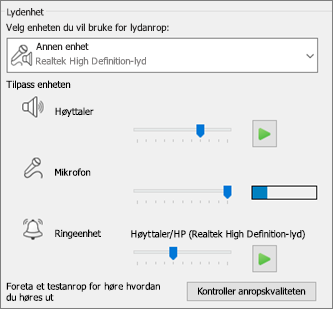
Verktøy>Innstillinger for lydenhet. - Nedenfor Lydenhet, velger du enheten du vil bruke, og tilpasser innstillingene:
-
Høyttaler – Velg Spill av
 , og dra glidebryteren for å justere volumet.
 - Mikrofon – Snakk for å teste volumet, og dra glidebryteren til fremdriftsindikatoren når midten av testområdet.
-
Ringeenhet – Velg Spill av , og dra glidebryteren for å justere volumet.
- Juster lydinnstillingene og velg OK.
Konfigurere videoenheten
- Fra Vis meny velger du:
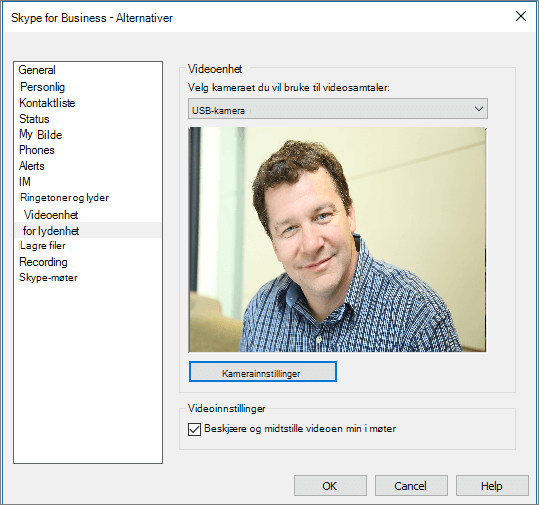
Verktøy>Innstillinger for videoenhet. - Velg kameraet du vil bruke under Videoenhet.
- Justere kameravinkelen til midten av bildet i forhåndsvisningsruten.
- Hvis du vil justere videoprosessoren eller kamerakontroller, velger du Kamerainnstillinger .
- Velg Beskjær og midtstill videoen i møter for å fokusere og zoome inn på ansiktet ditt under videokonferanser.
- Velg OK.