Du kan slette Microsoft SharePoint-biblioteker når du ikke lenger trenger dem. Når du sletter et bibliotek, sletter du også dokumenter, metadata om dokumentene, versjonsloggen, bibliotekinnstillinger og bestemte tillatelsesnivåer som er knyttet til biblioteket. Hvis du vil ha informasjon om hvordan du sletter filer, kan du se Slette filer i et bibliotek.
Hvis du sletter et bibliotek ved et uhell eller ombestemmer deg, avhengig av hvordan området er konfigurert, kan du gjenopprette et dokumentbibliotek fra papirkurven på SharePoint-området. Hvis du vil ha mer informasjon, kan du se Gjenopprette elementer i papirkurven på et SharePoint-område.
Hvis du vil opprette et bibliotek, kan du se Opprette et dokumentbibliotek i SharePoint.
Obs!
Hvis du ikke ser alternativene som er oppført i fremgangsmåten nedenfor, for eksempel en kommando, knapp eller kobling, kontakter du administratoren. Du må ha tillatelse til å behandle lister for å kunne opprette eller slette et bibliotek. Hvis du har tillatelse, kan du endre utseendet og navigasjonen for et SharePoint-område.
Slette et bibliotek i SharePoint
Naviger til biblioteket du vil slette, i hurtigstartlinjen på venstre side av skjermen.
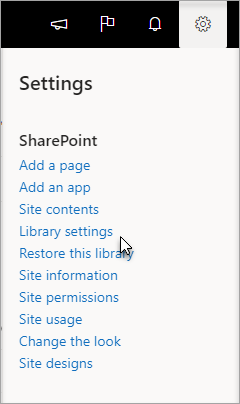
Velg  , og velg deretter Bibliotekinnstillinger.
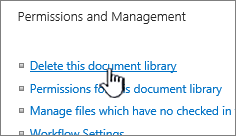
Velg Slett dette dokumentbiblioteket i den midtre kolonnen under Tillatelser og behandling på Innstillinger-siden. (Hvis du ikke ser dette alternativet oppført, har du ikke tillatelse til å slette biblioteket, og du må kontakte områdeadministratoren.)
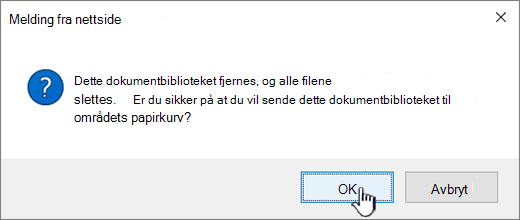
Hvis du er sikker på at du vil slette biblioteket, velger du OK.
Obs!
Tittelen på dialogboksen kan variere avhengig av om du bruker SharePoint Online eller SharePoint Server 2019.
Til toppen av siden
Slette et bibliotek i SharePoint Server 2016 eller SharePoint Server 2013
Gjør ett av følgende:
- Gå til biblioteket du vil slette.
Velg Bibliotek-fanen på båndet, og velg deretter Bibliotekinnstillinger.

- Velg Innstillinger
 , og velg deretter Nettstedinnhold.
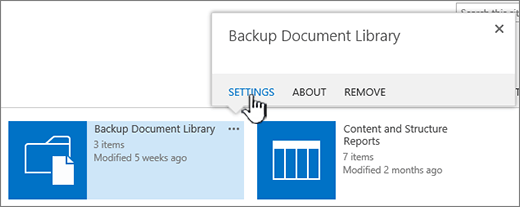
Hold pekeren over biblioteket du vil slette, velg ellipsen (...) og velg deretter Innstillinger.
Velg Slett dette dokumentbiblioteket under Tillatelser og behandling på innstillingssiden.
Hvis du er sikker på at du vil slette biblioteket, velger du OK.
Til toppen av siden
Slette et bibliotek i SharePoint Server 2010
Velg navnet på biblioteket på hurtigstartlinjen, eller velg Nettstedshandlinger , velg Vis alt nettstedsinnhold, og velg deretter navnet på biblioteket under den aktuelle bibliotekdelen.
Gjør ett av følgende:
- Velg bibliotektype Bibliotekinnstillinger på Innstillinger-menyen for et bildebibliotek, på
 , og velg <bibliotektype>.
- For andre biblioteker velger du Bibliotek-fanen under Bibliotekverktøy, og deretter velger du Bibliotekinnstillinger i Innstillinger-gruppen.
Velg Slett dette <biblioteket> under Tillatelser og behandling.
Når du blir bedt om å bekrefte slettingen, velger du OK hvis du er sikker på at du vil slette biblioteket.
Til toppen av siden
Slette et bibliotek i SharePoint Server 2007
- Hvis biblioteket ikke allerede er åpent, velger du navnet på det på hurtigstartlinjen.
Hvis navnet på biblioteket ikke vises på hurtigstartlinjen, velger du  Nettstedshandlinger, velger Vis alt nettstedsinnhold og velger deretter navnet på biblioteket.
- På Innstillinger-menyen
 velger du innstillingene for bibliotektypen du vil åpne.
Velg for eksempel innstillinger for dokumentbibliotek i et dokumentbibliotek.
- Velg alternativet for å slette typen bibliotek under Tillatelser og behandling. For eksempel velger du Slett dette dokumentbiblioteket i et dokumentbibliotek.
- Når du blir bedt om å bekrefte slettingen, velger du OK hvis du er sikker på at du vil slette biblioteket.
Til toppen av siden
Andre ressurser
Til toppen av siden

