

Varsler er varsler om endringer i innholdet på et nettsted som du mottar som e-postmeldinger eller tekstmeldinger på mobiltelefonen, avhengig av hvordan nettstedet er konfigurert. Denne artikkelen fokuserer på hvordan du administrerer eller sletter varsler for deg selv og andre brukere hvis du er nettstedsadministrator.
Hvis du vil vise og avbryte varslene og endre innstillingene for varslene, kan du bruke enten Brukerinformasjon-siden eller siden Behandle varsler på dette nettstedet . Hvis du har tillatelse til å administrere et nettsted, kan du også vise og avbryte varsler for andre brukere ved hjelp av siden Brukervarsler .
Obs!
Det kan ta opptil fire timer før du mottar varsler.
Obs!
Fra og med juli 2026 vil SharePoint-varsler for SharePoint Online bli fullstendig tilbaketrukket og slutte å fungere. Vi anbefaler enten å bruke regler eller Power Automate for å gjøre varsler. Mer informasjon om tilbaketrekkingen av SharePoint-varsler.
Vise og avbryte et varsel for meg i SharePoint
- I listen eller biblioteket der du har angitt varslene, velger du ... (ellipsen), og velg deretter Behandle varslene mine.
- Merk avmerkingsboksen i Mine varsler på dette nettstedet, ved siden av varselet du vil slette.
- Velg Slett valgte varsler, og velg deretter OK.
Vise eller avbryte et varsel for en annen person i SharePoint
Velg Innstillinger
 , og velg deretter Innstillinger for område.
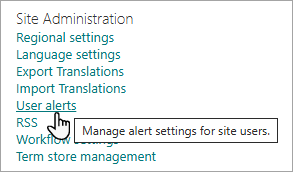
Velg Brukervarsler under Nettstedsadministrasjon.
Hvis du vil velge en bruker, velger du Vis varsler for og deretter Oppdater.
Merk av i avmerkingsboksen ved siden av varselet du vil slette, og velg deretter Slett valgte varsler.
Velg OK.
Obs!
Systemgenererte e-postmeldinger fra SharePoint-arbeidsflyter og -varsler sendes fra no-reply@sharepointonline.com adressen med visningsnavnet «SharePoint Online».

Tekniske begrensninger
Det kan oppstå problemer med varslingsfunksjonen når den kombineres med andre funksjoner, for eksempel følgende:
- Brukernavn eller mapper som inneholder spesialtegn. Vær oppmerksom på at tegnet (&) og enkelt anførselstegn ( ' ) godtas av enkelte Microsoft-apper , men ikke kan brukes for varsler.
- Varsler/visninger som filtrerer etter flere verdier, oppslag, eller beregnede kolonner.
- Biblioteker som krever innholdsgodkjenning.
- Grense på 50 umiddelbare e-postmeldinger per abonnert e-postadresse per minutt på tvers av alle lister og biblioteker.
- Daglige e-postvarsler inkluderer opptil 25 aktiviteter for maksimalt 50 elementer per liste eller bibliotek.
Stoppe abonnementet på en RSS-feed
Du kan avbryte et abonnement på en RSS-feed for en liste, et bibliotek eller en visning i SharePoint ved å følge instruksjonene i RSS-leseren, e-postprogrammet eller i leseren. Hvis du vil ha mer informasjon om leseren eller programmet, kan du se deres hjelp.
Vi er her for deg.
Var denne artikkelen nyttig? Hvis dette er tilfelle, kan du gi oss beskjed nederst på denne siden. Vi vil gjerne vite hva som var forvirrende eller manglet. Inkluder din versjon av SharePoint, OS og nettleseren som du bruker. Vi bruker tilbakemeldingen din til å dobbeltsjekke fakta, legge til informasjon og oppdatere denne artikkelen.