

Hvis SharePoint-listene eller -bibliotekene er konfigurert til å spore versjoner, kan du gjenopprette en tidligere versjon av et listeelement eller en fil. Hvis du vil vite hvordan du kan slette en versjon, alle versjoner eller bare underordnede versjoner av et element eller en fil hvis listen eller biblioteket er konfigurert for det, kan du se Slette en tidligere versjon av et element eller en fil i SharePoint.
Hvis du vil ha informasjon om hvordan du aktiverer versjonskontroll, kan du se Aktivere versjonslogg i SharePoint. Hvis du vil ha informasjon om hvordan du gjenoppretter SharePoint-filer som er lagret i OneDrive, kan du se Gjenopprette en tidligere versjon av en fil i OneDrive.
Gjenopprette en tidligere versjon i SharePoint
Åpne listen eller biblioteket med elementet eller dokumentet du vil vise loggen for.
Ved siden av elementet du vil vise loggen for, velger du ... (ellipsen).
Velg Versjonslogg.
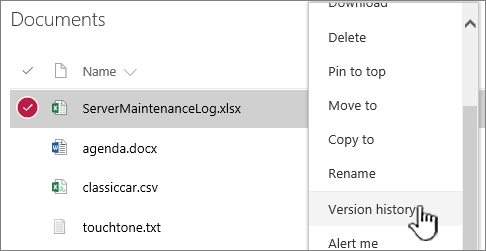
Hvis du ikke ser Versjonslogg, velger du Mer og deretter Versjonslogg.
Hold musepekeren over datokoblingen for en tidligere versjon i dialogboksen Versjonslogg . Velg pil ned for å vise menyen.
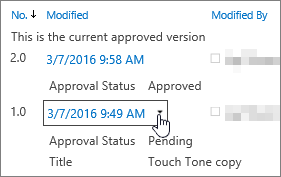
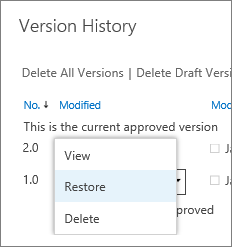
Velg Gjenopprett i menyen.
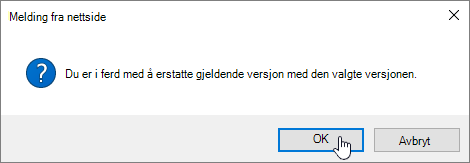
Hvis du vil gjenopprette den valgte versjonen som gjeldende versjon, velger du OK.
Obs!
SharePoint fjerner ikke den tidligere versjonen du nettopp gjenopprettet. Det opprettes en kopi og gjør den til den nyeste versjonen.
Når du er ferdig, velger du X øverst til høyre i versjonsloggvinduet for å lukke det.
Aktivere versjonslogg i SharePoint
Versjonslogg er aktivert som standard i SharePoint, men hvis du ikke ser kommandoen Versjonslogg , kan det hende den er slått av. Avhengig av hvordan administratoren har konfigurert SharePoint, kan du kanskje aktivere versjonskontroll for lister eller biblioteker.
Hvis du vil ha informasjon om innstillinger for versjonskontroll i SharePoint, kan du se Aktivere og konfigurere versjonskontroll for en liste eller et bibliotek.
Se også Hvordan versjonskontroll fungerer i lister og biblioteker.
Ikke sikker på hvilken versjon du har? Se Hvilken versjon av SharePoint bruker jeg?